Быстрые ссылки на процедуры, описанные на этой странице:
• |
• |
• |
• |
• |
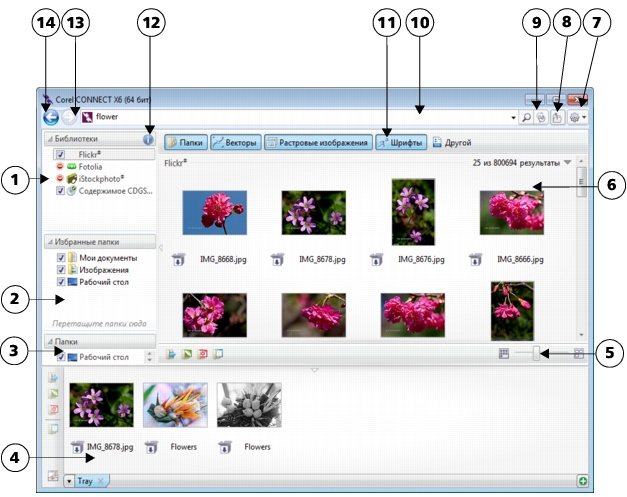
В Corel CONNECT можно выполнять обзор и поиск контента. Corel CONNECT доступен в качестве окна настройки и автономного приложения. Это дает возможность выбрать режим, подходящий для конкретного рабочего процесса.
На приведенном ниже рисунке показаны основные компоненты приложения Corel CONNECT:
В режиме окна настройки утилита поиска включает два компонента: окно настройки Соединение с Connect и окно настройки Лоток. Окно настройки Соединение с Connect имеет два режима просмотра: одна область и полнофункциональное представление. В полнофункциональном режиме отображаются все области. В представлении с одной областью отображаются либо область просмотра, либо области Библиотеки, Избранные папки и Папки. Можно изменить размер окна настройки, чтобы были видны все области, или переключаться между областью просмотра и областями Библиотеки, Избранные папки и Папки.

Окно настройки Соединение с Connect со скрытой областью просмотра (слева) и со скрытой областью навигации (справа). Чтобы отобразить или скрыть области, щелкните стрелку переключения (1). Чтобы отобразить обе области, измените размер окна настройки.
Можно также настроить размер и отображение отдельных областей.
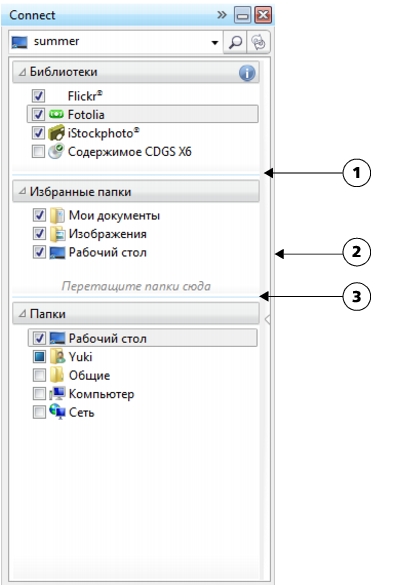
Зона захвата (1, 2, 3) позволяет изменить размер области.
При помощи области Избранные папки можно создавать ярлыки для часто используемых папок. Можно добавлять местоположения в область Избранные папки и удалять из нее местоположения.
| Запуск Corel CONNECT |  |
 |
Можно также отобразить или скрыть окно настройки Лоток, нажав
кнопку Показать/скрыть лоток
 в окне настройки Соединение с
Connect. в окне настройки Соединение с
Connect.
|
| Изменение размера области | |
• |
Наведите указатель на зону захвата и, когда курсор примет вид
двусторонней стрелки, перетащите край области.
|
| Отображение или скрытие области | |
• |
Щелкните стрелку, чтобы переключиться между режимами с
отображением и скрытием области.
|
| Добавление местоположения в область «Избранные папки» | |
• |
Перетащите папку из области Библиотеки, Папки или области
просмотра в область Избранные папки.
|
|
Можно также добавить местоположение в область Избранные
папки, щелкнув правой кнопкой мыши папку в области Библиотеки
или Папки и выбрав команду Добавить в избранное.
|
| Удаление местоположения из области «Избранные папки» | |
• |
Щелкните правой кнопкой мыши местоположение в области Избранные
папки и выберите команду Удалить из избранного.
|

|
Copyright 2012 Corel Corporation. Все права защищены.
 и позволяет остановить поиск в любой момент.
 Все программы