
Быстрые ссылки на процедуры, описанные на этой странице:
• |
• |
• |
• |
|
Расширенная функция |
Обновленное окно настройкиВставка символа упрощает поиск и вставку специальных символов, знаков и глифов (варианты отдельных символов или комбинаций), для которых используются шрифты OpenType.
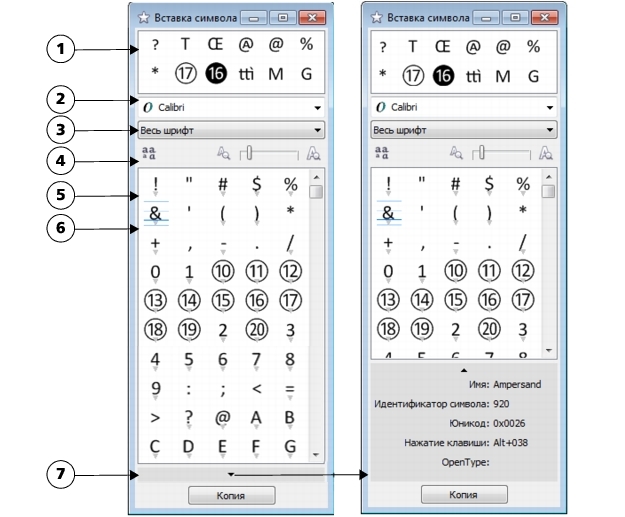
По умолчанию отображаются все символы, знаки и глифы шрифта, но вы можете фильтровать поднаборы символов, чтобы отображались только определенные знаки. Например, можно выбрать отображение только знаков валют, чисел или кириллицы.
Символы шрифта разделяются на следующие категории.
• |
Основные — стрелки, знаки валют, математические символы, цифры,
знаки препинания и разделители, а также символы и знаки препинания
китайского, японского и корейского языков (используемые в странах
Азии)
|
• |
Макросы — макросы, поддерживаемые выбранным шрифтом, такие как
макросы латинского, греческого, кириллицы, хираганы и катаканы, хань,
арабского и иврита
|
• |
OpenType — возможности OpenType, предоставляемые выбранным
шрифтом, такие как стандартные и дополнительные лигатуры, дроби,
дополнительные формы примечаний и т. д. Для получения
дополнительных сведений о возможностях OpenType см. раздел Работа с
возможностями OpenType.
|
Окно настройки Вставка символа прекрасно подходит для просмотра и использования возможностей шрифтов OpenType. По умолчанию отображается список групп отдельных символов и глифов. Вы также можете выбрать отображение в виде длинного списка всех доступных глифов.
Выбранный символ отображается на фоне синих линий, позволяющих определить положение символа относительно базовой линии текста.
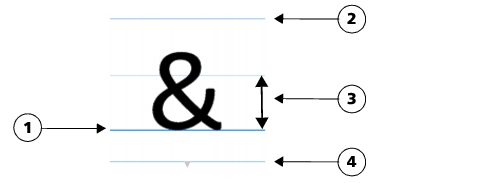
| 1) Базовая линия текста |
3) Высота Х шрифта |
| 2) Верхняя линия строчных букв с верхним выносным элементом |
4) Нижняя линия строчных букв с нижним выносным элементом |
Вы можете воспользоваться списком недавно использованных специальных символов, чтобы скопировать часто используемые символы. Список содержит атрибуты шрифта наиболее часто используемых символов и возможностей OpenType. Вы можете удалять из списка символы, которые вам больше не нужны.
| Добавление специального символа, знака или глифа |  |
1. |
С помощью инструмента Текст
 щелкните в том месте, в котором
требуется добавить специальный символ. щелкните в том месте, в котором
требуется добавить специальный символ.
|
2. |
Выберите Текст  Вставить символ. Вставить символ.
|
3. |
В окне настройки Вставка символа выберите шрифт в списке Шрифт.
|
4. |
Дважды щелкните символ в списке Символ и глиф.
|
Если вы не можете найти нужный символ, откройте список Фильтр символов и включите параметр Весь шрифт. |
| Фильтрация специальных символов, знаков и глифов | |
1. |
Выберите Текст Вставка символа.
|
2. |
В окне настройки Вставка символа выберите шрифт в списке Шрифт.
|
3. |
Откройте список Фильтры символов и включите параметры поднаборов
символов, которые будут отображаться.
|
4. |
Нажмите кнопку Закрыть.
|
| Просмотр глифов в возможностях OpenType | |
1. |
Выберите Текст Вставка символа.
|
2. |
В окне настройки Вставка символа выберите шрифт OpenType в списке
Шрифт.
|
3. |
Откройте список Фильтр символов и включите доступные параметры
OpenType в области OpenType.
|
4. |
Выполните одно из следующих действий.
|
• |
Просмотр списка, содержащего группы глифов, возможен только если
кнопка Показать все глифы
 не нажата. Чтобы просмотреть все
группы глифов, щелкните символ и выберите индикатор возможностей
OpenType. Щелкните глиф, чтобы он отобразился в списке Символы и
глифы. не нажата. Чтобы просмотреть все
группы глифов, щелкните символ и выберите индикатор возможностей
OpenType. Щелкните глиф, чтобы он отобразился в списке Символы и
глифы.
|
• |
Для просмотра списка всех доступных глифов нажмите кнопку
Показать все глифы
.
|
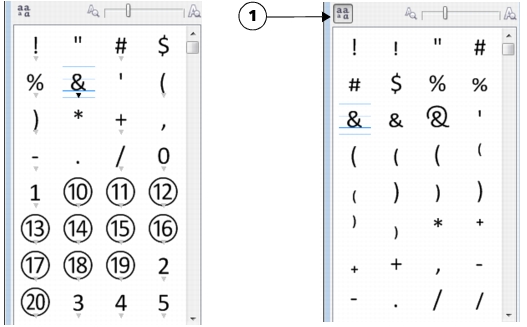
Слева: Индикаторы возможностей OpenType под отдельными символами означают, что доступно больше глифов. Справа: При нажатии кнопки Показать все глифы (1) отображаются все глифы сразу.
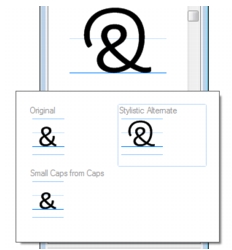
Просмотр глифов в группах
 |
Кнопка Показать все глифы недоступна для шрифтов, которые не
поддерживают возможности OpenType.
|
Глифы, включенные в возможности OpenType, могут варьироваться
и не отображаться в окне настройки Вставка символа. Эти символы
можно просматривать и вставлять в окно документа с помощью
опции Интерактивный OpenType. Для получения дополнительных
сведений см. раздел Отображение индикатора возможностей
OpenType.
|
| Использование списка последних использованных специальных символов | |
1. |
Выберите Текст Вставка символа.
|
2. |
В списке последних использованных специальных символов выполните
задание из следующей таблицы.
|

|
Copyright 2012 Corel Corporation. Все права защищены.
 перетащите символ в окно документа.
 внизу списка Символы и глифы для просмотра следующих атрибутов: название символа, идентификатор, номер Юникод, сочетание клавиш для вставки символа, название возможности OpenType и язык глифов, которые отображаются правильно только для определенного языка.