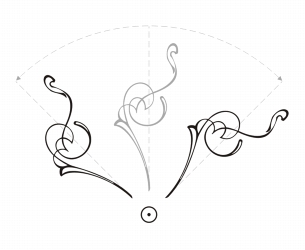
Быстрые ссылки на процедуры, описанные на этой странице:
• |
• |
• |
CorelDRAW позволяет поворачивать объекты и создавать их отражения. Можно повернуть объект, указав его координаты по горизонтали и вертикали. Можно переместить центр вращения на определенное деление линейки или в точку, соответствующую текущему положению объекта.
Поворот объектов вокруг одной точки
При зеркальном отражении объект переворачивается слева направо или сверху вниз. По умолчанию точка привязки, используемая для отражения, находится в центре объекта.

Отражение объекта сверху вниз
| Поворот объекта |  |
1. |
Выделите объект.
|
2. |
В наборе инструментов выберите инструмент Свободное
преобразование
 . .
|
3. |
Нажмите кнопку Свободное вращение
 на панели свойств. на панели свойств.
|
4. |
Введите значение в поле Угол поворота на панели свойств.
|
 |
Можно просмотреть и задать относительный центр объекта, выделив
объект, чтобы отобразились его маркеры поворота, и перетащив
маркер относительного центра (кружок с точкой в середине) в новое
положение.
|
Можно восстановить исходное положение относительного центра
объекта, установив флажок Относительно центра в окне настройки
Преобразование и щелкнув центральную точку в области ниже
флажка.
|
Объект можно повернуть с помощью панели инструментов
Преобразование. Чтобы открыть панель инструментов, выберите
Окно  Панели инструментов Преобразование. Панели инструментов Преобразование.
|
| Поворот объекта относительно определенного деления линейки | |
1. |
Выделите объект.
|
2. |
Выберите Окно Окна настройки Преобразования Поворот.
|
3. |
Снимите флажок Относительно центра.
|
4. |
Введите значение в поле Угол.
|
5. |
Введите значения в любом из полей области Центр.
|
• |
Г. — позволяет указать точку на горизонтальной линейке, относительно
которой будет выполнен поворот объекта.
|
• |
В. — позволяет указать точку на вертикальной линейке, относительно
которой будет выполнен поворот объекта.
|
6. |
Нажмите клавишу Enter.
|
| Отражение объекта | |
1. |
Выделите объект.
|
2. |
Выберите Окно Окна настройки Преобразования Масштаб.
|
3. |
В окне настройки Преобразование нажмите одну из следующих кнопок.
|
• |
Горизонтальное отражение
 — позволяет выполнить отражение
объекта слева направо. — позволяет выполнить отражение
объекта слева направо.
|
• |
Вертикальное отражение
 — позволяет перевернуть объект сверху
вниз. — позволяет перевернуть объект сверху
вниз.
|
Если требуется перевернуть объект относительно определенной точки привязки, установите флажок, соответствующий точке привязки, которую требуется задать. |
4. |
Нажмите кнопку Применить.
|
|
Можно также отразить выделенный объект, если, удерживая нажатой
клавишу Ctrl, перетащить маркер выбора к противоположной
стороне объекта.
|
Можно также отразить выбранный объект с помощью кнопки
Отразить по горизонтали или Отразить по вертикали на панели
свойств.
|

|
Copyright 2012 Corel Corporation. Все права защищены.
 на панели свойств.