Быстрые ссылки на процедуры, описанные на этой странице:
• |
• |
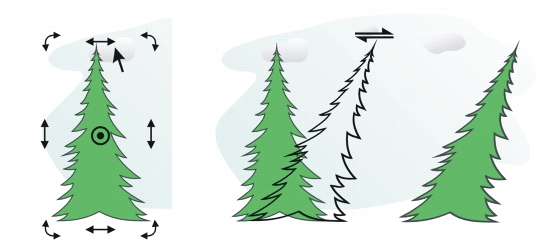
В программе CorelDRAW можно выполнять наклон и растягивание объектов. При выполнении наклона объекта указывается значение его наклона в градусах. При растягивании объект изменяется по вертикали и горизонтали непропорционально.
Кроме того, в программе CorelDRAW можно перемещать точку привязки наклона и размера объекта из положения по умолчанию.
Наклон объекта по горизонтали
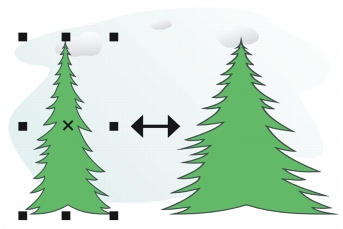
Растягивания объекта по горизонтали
| Наклон объекта |  |
1. |
Выделите объект.
|
2. |
Выполните одно из следующих действий.
|
• |
В наборе инструментов выберите инструмент Свободное
преобразование
 . .
|
• |
Выберите Окно  Панели инструментов Преобразование. Панели инструментов Преобразование.
|
3. |
Нажмите кнопку Свободный наклон
 на панели свойств. на панели свойств.
|
4. |
Введите значения в области Угол наклона на панели свойств, чтобы
указать значение в градусах, на которое необходимо наклонить объект по
горизонтали или вертикали.
|
Если необходимо применить масштабирование в зависимости от положения объекта, а не координат x и y, нажмите на панели свойств кнопку Относительно объекта
 . . |
 |
Объект можно наклонить в интерактивном режиме, перетащив один
из маркеров наклона
 . Если маркеры наклона не отображаются,
щелкните выбранный объект еще раз и наведите курсор на средние
маркеры. . Если маркеры наклона не отображаются,
щелкните выбранный объект еще раз и наведите курсор на средние
маркеры.
|
Можно также получить доступ к параметрам наклона в окне
настройки Преобразование, выбрав Упорядочить
Преобразования Наклон.
|
| Растягивание объекта | |
1. |
Выделите объект.
|
2. |
Выберите Упорядочить Преобразования Размер.
|
3. |
Отключите флажок Пропорционально.
|
4. |
В окне настройки Преобразования введите значение в любом из
следующих полей.
|
• |
Г.: позволяет задать ширину выбранного объекта.
|
• |
В.: позволяет задать высоту выбранного объекта.
|
5. |
Нажмите кнопку Применить.
|
 |
Вновь введенные значения для растягивания объекта являются
основой для нового соотношения горизонтальных и вертикальных
размеров объекта. При установке флажка Пропорционально любые
изменения размеров объекта будут основаны на этом новом
соотношении. Чтобы вернуть исходные пропорции объекта перед его
последующим преобразованием, необходимо установить флажок
Пропорционально, а затем повторно ввести исходные значения.
|
|
Размеры объекта можно изменить пропорционально, установив
флажок Пропорционально и введя значение в поле Г. или В., после
чего следует нажать клавишу Enter.
|
Можно также растянуть объект от его центра, нажав клавишу Shift и
перетащив угловой маркер выбора.
|
Кроме того, объект можно растягивать с шагом 100 %, удерживая
нажатой клавишу Ctrl и перетаскивая угловой маркер выбора.
|

|
Copyright 2012 Corel Corporation. Все права защищены.