
Быстрые ссылки на процедуры, описанные на этой странице:
• |
|
Расширенная функция |
Приложение Corel CONNECT предоставляет возможность синхронизировать лотки со SkyDrive и получать доступ к контенту с других компьютеров и мобильных устройств. Для использования этой функции требуется учетная запись SkyDrive. После регистрации ваши папки SkyDrive будут отображаться на панели Библиотеки в приложении Corel CONNECT, а их содержимое будет доступно в области просмотра.
При синхронизации лотков удаление файлов из них приводит к удалению тех же файлов в SkyDrive.
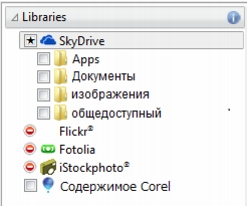
После регистрации ваши папки SkyDrive будут отображаться на панели Библиотеки.
Лотки хранятся в папке Пользователи\[Имя пользователя]\Мои документы\Corel\Corel Content\Trays. Каждый лоток сохраняется в виде отдельной папки. Если синхронизация лотков со SkyDrive ранее не выполнялась, каждая папка лотка будет содержать ярлыки файлов, добавленных в лоток. Сами же файлы остаются в исходном местоположении. При синхронизации лотков со SkyDrive все файлы, добавленные в лотки, копируются из исходного местоположения в соответствующую папку лотка.
При синхронизации лотков со SkyDrive синхронизированные файлы появляются в следующей папке SkyDrive: SkyDrive\Apps\Corel\Trays.
Дополнительные сведения о Corel CONNECT см. в разделе Поиск контента и управление им.
| Синхронизация лотков со SkyDrive |  |
1. |
В приложении Corel CONNECT или окне Соединение с Connect
щелкните SkyDrive на панели Библиотеки.
|
2. |
При появлении запроса введите учетные данные.
|
При первом входе в систему появляется запрос, разрешающий Corel Cloud Service получить доступ к учетной записи. Этот параметр можно изменить в любое время. Войдите в систему SkyDrive и укажите, каким приложениям разрешен доступ к вашей учетной записи. |
3. |
При появлении запроса на синхронизацию лотков щелкните Да.
|
4. |
Убедитесь, что флажок Синхронизировать лотки со SkyDrive на этом
компьютере установлен, и выберите нужный вариант из списка Частота
синхронизации.
|
Ваши папки SkyDrive и их содержимое появятся в области просмотра. |
 |
Если при синхронизации лотков возникает конфликт между двумя
файлами с идентичными именами, сохраняются оба файла, при этом
к имени второго файла добавляется число.
|
Папки SkyDrive по-прежнему отображаются в Corel CONNECT, а
функции передачи и загрузки файлов доступны даже при отключении
синхронизации лотков.
|
 |
Значки на вкладке лотка показывают состояние синхронизации: не в
сети (
 ), ошибка ( ), ошибка (
 ), синхронизация ( ), синхронизация (
 ) или синхронизирован
( ) или синхронизирован
(
 ). ).
|

|
Copyright 2012 Corel Corporation. Все права защищены.
 или перетащите файл в открытое окно CorelDRAW или документ Corel PHOTO-PAINT.
 .
.
 и щелкните Выход в разделе SkyDrive.