Быстрые ссылки на процедуры, описанные на этой странице:
• |
• |
• |
• |
• |
• |
• |
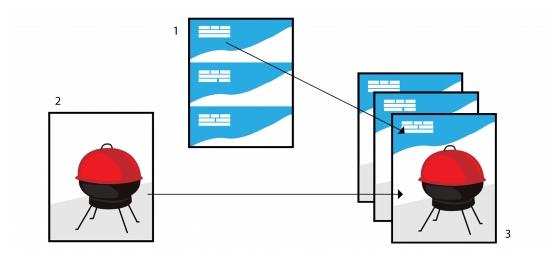
CorelDRAW позволяет объединять текст источника данных с рисунком. При слиянии документов можно создать несколько различных копий рисунка. Слияние документов можно использовать для создания персонализированных документов, таких как списки рассылки, анкеты и документы целевого маркетинга, в которых каждый печатаемый документ содержит определенную информацию, полученную из записи источника данных, в том числе текстового файла или источника данных ODBC (файл Microsoft Excel или Microsoft Access).
При слиянии документов в приложении CorelDRAW создается документ-форма, который объединяется с источником данных. Узор и макет объединенного документа берутся из документа-формы. Во время слияния информация для рисунка берется из источника данных. CorelDRAW поддерживает следующие файлы источника данных: текстовые файлы (TXT), файлы, значения которых разделяются запятой (CSV), файлы RTF (Rich Text Format) и файлы, которые невозможно открыть в источнике данных ODBC.
Документ источника данных (1), документ-форма (2) и объединенные документы (3)
Информация в файле источника данных организованна в виде полей и записей. Поле может содержать один или несколько символов. Поля могут содержать как буквенно-цифровые данные, так и только цифровые данные. Например, запись может включать имя, фамилию, адрес и другую контактную информацию. Каждый элемент в записи, например имя, фамилия или адрес, распознается как поле. Запись может содержать одно или несколько полей.
Можно создать файл источника данных или импортировать уже существующий файл. Файл с текстовыми данными можно создать с помощью CorelDRAW или текстового редактора. Сведения в файле источника данных можно в любое время отредактировать.
Документы-формы создаются точно так же, как и обычные рисунки. Однако при создании документов-форм вставляются поля слияния, которые во время слияния заменяются информацией из источника данных.
Во время создания файла данных с помощью CorelDRAW или при импорте существующего файла данных в CorelDRAW между файлом данных и документом-формой устанавливается связь. Эта связь сохраняется вместе с документом и не может быть изменена.
CorelDRAW предоставляет различные параметры вывода объединенных документов. Объединенный документ можно распечатать или сохранить в новом документе. Во время печати объединенного документа выполняется слияние документа-формы и файла источника данных. При сохранении объединенного файла в новом файле приложение выполняет слияние документа-формы с данными из файла источника данных в новом файле CorelDRAW. Этот файл можно использовать для предварительного просмотра вывода печати, а также для выполнения незначительных настроек перед печатью. Для внесения значительных изменений, таких как добавление полей слияния, изменение их расположения или добавление новых записей, необходимо использовать документ-форму.
| Создание файла источника данных в CorelDRAW |  |
1. |
Выберите пункт Файл  Слияние при печати Создать/загрузить
поля слияния, чтобы запустить мастер слияния при печати. Слияние при печати Создать/загрузить
поля слияния, чтобы запустить мастер слияния при печати.
|
2. |
Выберите параметр Создать новый текст и нажмите кнопку Далее.
|
3. |
На странице Добавление полей выберите один или оба пункта:
|
• |
Чтобы создать текстовое поле, введите его имя в поле Поле для текста,
нажмите кнопку Добавить, а затем кнопку Далее.
|
• |
Чтобы создать числовое поле, введите его имя в поле Числовое поле,
нажмите кнопку Добавить, а затем кнопку Далее.
|
4. |
На странице Добавление или редактирование записей окна Мастер
слияния при печати выполните одно из следующих действий:
|
• |
Для добавления записи выберите пункт Создать, затем нажмите кнопку
Далее.
|
• |
Для добавления данных в поле щелкните это поле, введите данные и
нажмите кнопку Далее.
|
• |
Чтобы изменить данные в поле, щелкните это поле, измените данные и
нажмите кнопку Далее.
|
5. |
Установите флажок Сохранить настройки как.
|
6. |
Введите имя файла, выберите диск и папку для сохранения файла и
нажмите кнопку Готово.
|
 |
Поля и записи в существующем файле источника данных можно
редактировать, выбрав пункт Файл Слияние при печати
Изменить поля слияния и выполнив инструкции в окне Мастер
слияния при печати.
|
| Создание источника данных с помощью текстового редактора | |
1. |
Откройте текстовый редактор и создайте новый файл.
|
2. |
В первой строке введите количество полей слияния, которые требуется
вставить в рисунок. Например:
|
3 |
3. |
Во второй строке введите имена полей слияния, разделив их обратной
косой чертой. Имя каждого поля слияния должно начинаться и
заканчиваться обратной косой чертой. Например:
|
\Имя\\Дата\\Инструктор\ |
4. |
В следующих строках введите данные, которые требуется отобразить в
объединенном документе. Каждая строка образует запись. Например:
|
\Pixie Parsons\\6 September 2007\\Mr. Randy Harris\ |
\Shirley Wilkinson\\13 January 2007\\Ms. Corinne Pitts\ |
5. |
Сохраните файл как текстовый файл ANSI (с расширением .txt) или как
файл RTF.
|
 |
Обратная косая черта служит для обозначения начала и конца полей
слияния, поэтому она не может использоваться в полях в качестве
данных.
|
Данные в полях должны заканчиваться символом. Пробелы или
строки перед обратной косой чертой мешают успешному
выполнению слияния.
|
| Импортирование файла источника данных | |
1. |
Выберите пункт Файл Слияние при печати Создать/загрузить
поля слияния.
|
2. |
В окне Мастер слияния при печати выберите параметр
Импортировать текст из файла или источника данных ODBC и
нажмите кнопку Далее.
|
3. |
Включите параметр Файл, откройте диск и папку, содержащие файл
данных.
|
4. |
Выберите файл.
|
5. |
Нажмите кнопку Открыть.
|
6. |
Нажмите кнопку Далее.
|
7. |
Следуйте инструкциям в окне Мастер слияния при печати.
|
| Импорт файла источника данных ODBC | |
1. |
Выберите пункт Файл Слияние при печати Создать/загрузить
поля слияния.
|
2. |
В окне Мастер слияния при печати выберите параметр
Импортировать текст из файла или источника данных ODBC и
нажмите кнопку Далее.
|
3. |
Выберите параметр Источник данных ODBC, затем выберите пункт
Выбрать источник данных ODBC.
|
4. |
В диалоговом окне Выбор источника данных перейдите на вкладку
Обработка источника данных.
|
5. |
В разделе Имя источника данных выберите пункт Файлы Excel и
нажмите кнопку ОК.
|
6. |
В диалоговом окне Выбор подшивки выберите базу данных для
импортирования и нажмите кнопку ОК.
|
| Создание документа-формы | |
1. |
Откройте рисунок, в который требуется вставить поля слияния.
|
2. |
Выберите пункт Файл Слияние при печати Создать/загрузить
поля слияния.
|
3. |
Выполните инструкции, отображенные в окне Мастер слияния при
печати, чтобы установить связь между рисунком и файлом источника
данных, затем закройте окно Мастер слияния при печати.
|
Отобразится панель инструментов Слияние при печати. |
4. |
На панели инструментов Слияние при печати выберите имя поля в
списке Поле и нажмите кнопку Вставить.
|
CorelDRAW размещает поля слияния в центре текущего вида. Если требуется изменить местоположение поля слияния, перетащите его в новое место на странице рисования. |
5. |
Повторите шаг 4, чтобы вставить дополнительные поля.
|
| Выполнение слияния и печать документа | |
1. |
Выполните одно из следующих действий.
|
• |
Выберите пункт Файл Слияние при печати Выполнить слияние.
|
• |
Выберите пункт Файл Печать. В диалоговом окне Выполнить
слияние выберите параметр Выполнить слияние при печати и
нажмите кнопку ОК.
|
• |
На панели инструментов Слияние при печати выберите пункт
Выполнить слияние с новым документом, затем пункт Печать.
|
2. |
Укажите необходимые параметры принтера.
|
3. |
Нажмите кнопку Печать.
|
Если требуется распечатать все записи и страницы, выберите параметр Текущий документ. |
| Выполнение слияния и сохранение документа в новом файле | |
• |
Выберите пункт Файл Слияние при печати Выполнить слияние с
новым документом.
|
|
Можно также выполнить слияние и сохранить документ в новом
файле, выбрав Выполнить слияние с новым документом на панели
инструментов Слияние при печати.
|

|
Copyright 2012 Corel Corporation. Все права защищены.


