Быстрые ссылки на процедуры, описанные на этой странице:
• |
• |
• |
• |
• |
• |
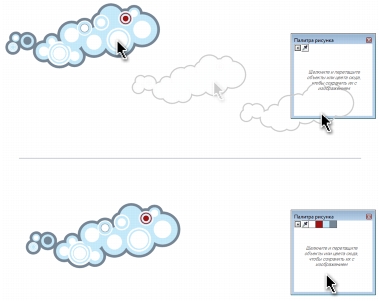
При создании нового рисунка в окне рисования создается пустая цветовая палитра, которая называется палитрой документа. Каждый цвет, используемый в рисунке, автоматически добавляется в палитру документа. Однако, если желательно контролировать добавляемые в палитру документа цвета, можно отключить автоматические обновления и добавлять цвета вручную.
Пример палитры документа до (вверху) и после (внизу) добавления цветов в документ.
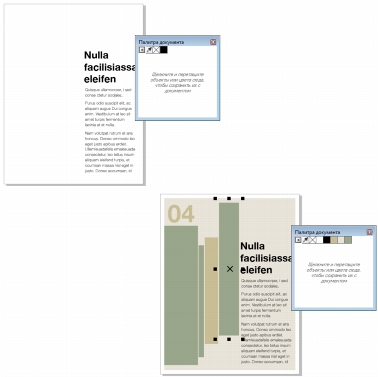
Можно добавлять цвета из цветовой палитры, из внешнего изображения, меню выбора цвета или из относящегося к цвету диалогового окна, такого как диалоговое окно Однородная заливка. Кроме того, можно добавлять цвета из импортированного изображения или объекта.
Перетащите растровое изображение в палитру документа, чтобы добавить цвета.
При открытии документов, созданных в предыдущей версии CorelDRAW, в палитру документа можно добавить только пользовательские плашечные цвета и не более 100 цветовых стилей. Унаследованные стили добавляются в палитру как обычные цвета.
Можно удалить из палитры документа все нежелательные или неиспользуемые цвета — либо по отдельности, либо путем сброса палитры (в этом случае все неиспользуемые цвета будут удалены сразу). В палитру документа можно добавить все цвета из существующего рисунка.
Палитра документа автоматически сохраняется вместе с документом. Если переименовать файл .cdr в .zip, то цветовая палитра документа (DocumentPalette.xml) включается в пакет .zip.
| Отключение автоматического добавления цвета в палитру документа |  |
• |
В левом верхнем углу палитры документа нажмите раскрывающую
стрелку
 и щелкните пункт Обновлять автоматически. и щелкните пункт Обновлять автоматически.
|
 |
Можно также отключить автоматическое добавление цвета, щелкнув
Инструменты  Настройка, выбрав пункт Цветовая палитра в
списке категорий Настройка и сняв флажок Автоматически
обновлять палитру документа. Настройка, выбрав пункт Цветовая палитра в
списке категорий Настройка и сняв флажок Автоматически
обновлять палитру документа.
|
| Добавление цветов в палитру документа вручную | |
 |
При перетаскивании большинства векторных объектов все цвета
объектов добавляются в палитру. При перетаскивании растрового
изображения можно указать количество цветов, которое будет
добавлено в палитру. Если объект содержит фонтанную заливку,
заливку текстурой или заливку узором, то поддерживаются только
цвета, определенные при создании заливки. Цвета заливок PostScript
не поддерживаются.
|
| Добавление цветов из существующего рисунка в палитру документа | |
1. |
Откройте рисунок.
|
2. |
В левом верхнем углу палитры документа нажмите раскрывающую
стрелку
и щелкните пункт Добавить из документа.
|
|
Если рисунок был создан в предыдущей версии CorelDRAW и
содержит настраиваемые плашечные цвета, последние не
отображаются в палитре документа.
|
|
При наличии документа с векторными и растровыми изображениями
и необходимости добавить в палитру документа только цвета из
векторных изображений укажите 0 в диалоговом окне Добавить
цвета из растрового изображения.
|
| Удаление цвета из палитры документа | |
1. |
Щелкните образец цвета в палитре документа.
|
2. |
В левом верхнем углу палитры документа нажмите раскрывающую
стрелку
и щелкните пункт Удалить цвет.
|
|
Можно также удалить из палитры документа все неиспользуемые
цвета, нажав раскрывающую стрелку
в левом верхнем углу
палитры документа и щелкнув Палитра Сброс палитры.
|
| Сброс палитры документа | |
• |
В левом верхнем углу палитры документа нажмите раскрывающую
стрелку
и щелкните Палитра Сброс палитры.
|
| Скрытие палитры документа | |
• |
Выберите Окно Цветовые палитры Палитра документа.
|
|
Скрытие палитры документа не отключает автоматическое
добавление цвета.
|

|
Copyright 2012 Corel Corporation. Все права защищены.