Быстрые ссылки на процедуры, описанные на этой странице:
• |
• |
• |
• |
• |
• |
Цвета заливки и абриса можно выбирать из палитры документа, настраиваемых цветовых палитр, палитр из библиотек палитр, программ просмотра цветов или смесителей. Если требуется использовать цвет, уже существующий в объекте или документе, можно взять образец этого цвета при помощи цветовой пипетки, чтобы добиться полного соответствия.
Для получения сведений о применении выбранных цветов см. разделы Применение однородных заливок и Форматирование линий и абрисов.. Для получения сведений о создании цветов для последующего использования см. раздел Работа с цветовыми стилями.
Цветовая палитра — это набор образцов цвета. В некоторых программах цветовые палитры известны как «палитры образцов».
В CorelDRAW цветовая палитра по умолчанию зависит от основного цветового режима документа. Например, если основная цветовая модель документа — RGB, то цветовая палитра по умолчанию — также RGB. Для получения дополнительных сведений см. раздел Общие сведения о цветовых моделях. Цветовую модель по умолчанию можно выбрать при создании нового рисунка. В любой момент можно открывать и использовать дополнительные цветовые палитры.
Цвета заливки и абриса можно выбирать при помощи цветовой палитры по умолчанию. Выбранные цвета заливки и абриса отображаются в полях образцов цвета в строке состояния.
При создании нового рисунка приложение автоматически создает пустую палитру, которая называется палитрой документа. Она помогает отслеживать используемые цвета, обеспечивая их хранение в документе для последующего использования. Для получения дополнительных сведений см. раздел Использование палитры документа.
Цветовые палитры, входящие в библиотеку палитр, нельзя редактировать напрямую. Некоторые из них предоставлены сторонними производителями, например PANTONE, HKS Colors и TRUMATCH. Рекомендуется использовать книгу образцов от производителя, в которой представлен набор образцов цвета, с помощью которых можно точно определить, как будет выглядеть любой цвет при печати.
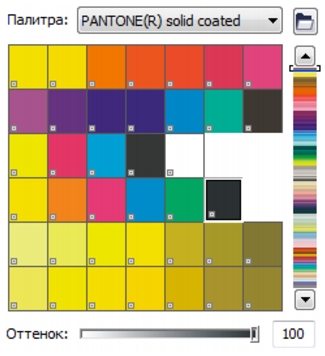
Палитра PANTONE Solid Coated является примером палитры библиотек цветовых палитр.
Некоторые палитры в библиотеках палитр — PANTONE, HKS Colors, TOYO, DIC, Focoltone и SpectraMaster — представляют собой наборы плашечных цветов. Если во время печати создаются цветоделения, то для каждого плашечного цвета требуется отдельная печатная форма, что может значительно повысить стоимость печати. Если необходимо использовать цветоделения, но при этом желательно избежать использования плашечных цветов, то можно преобразовать их в триадные цвета при печати. Для получения дополнительных сведений см. раздел Печать цветоделений.
Настраиваемые цветовые палитры могут содержать цвета из любой цветовой модели, включая палитры из библиотеки палитр, например палитры плашечных цветов. Можно сохранить настраиваемую цветовую палитру для дальнейшего использования. Для получения дополнительных сведений о работе с настраиваемыми цветовыми палитрами см. разделы Создание и редактирование настраиваемых цветовых палитр и Упорядочение и отображение цветовых палитр.
Если требуется использовать цвет, уже существующий в рисунке, в палитре или на рабочем столе, можно взять образец этого цвета, чтобы добиться полного соответствия. По умолчанию в качестве образца берется один пиксель в окне рисования.
Программы просмотра цветов позволяют получить представление о диапазоне цветов с помощью одномерных или трехмерных фигур. Программа просмотра цветов по умолчанию основана на цветовой модели HSB, однако можно использовать эту программу и для выбора цветов CMYK, CMY или RGB. Для получения сведений о цветовых моделях см. раздел Общие сведения о цветовых моделях.
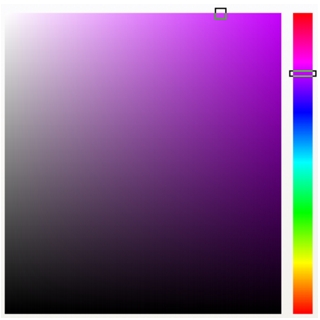
Пример программы просмотра цветов
Когда цвет выбирается с помощью смесителей, выполняется комбинирование основных цветов с целью получения нужного цвета. В смесителе отображается сетка цветов, созданных с помощью четырех выбранных основных цветов.

Пример смесителей
Можно использовать веб-цвета при создании документов, которые будут опубликованы в Интернете. В CorelDRAW можно определить веб-цвета с помощью шестнадцатеричных значений RGB (например, #aa003f).
| Выбор цвета с помощью цветовой палитры по умолчанию |  |
 |
Цветовые значения можно отобразить, наведя курсор на образец.
|
Можно отобразить имена цветов вместо значений цветов, нажав
раскрывающую стрелку Параметры  в верхней части палитры по
умолчанию и выбрав пункт Показать имена цветов. Данное
действие открепляет цветовую палитру по умолчанию и отображает
имена цветов. в верхней части палитры по
умолчанию и выбрав пункт Показать имена цветов. Данное
действие открепляет цветовую палитру по умолчанию и отображает
имена цветов.
|
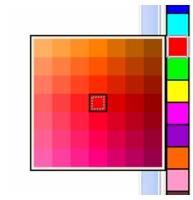
Пример всплывающей цветовой палитры
| Выбор цвета с помощью цветовой палитры | |
1. |
Выделите объект.
|
2. |
В наборе инструментов выполните одно из следующих действий.
|
• |
Чтобы выбрать цвет заливки, щелкните инструмент Заливка  и
выберите вариант Однородная заливка. и
выберите вариант Однородная заливка.
|
• |
Чтобы выбрать цвет абриса, щелкните инструмент Абрис  и выберите
Цвет абриса. и выберите
Цвет абриса.
|
3. |
Перейдите на вкладку Палитры.
|
4. |
Выберите цветовую палитру в списке палитр.
|
5. |
Переместите ползунок цвета, чтобы задать диапазон цветов,
отображаемый в области выбора цвета.
|
6. |
Щелкните цвет в области выбора цвета.
|
 |
Каждый образец плашечного цвета в цветовой палитре отмечен
небольшим белым квадратом  . .
|
Для всех цветов рисунка следует использовать одну и ту же цветовую
модель; тогда цвета будут согласованы и можно будет более точно
представить, как они будут выглядеть в готовых материалах. Для
получения дополнительных сведений о точном воспроизведении
цветов см. раздел Использование управления цветом.
|
|
Можно отобразить или скрыть имена цветов в диалоговых окнах
заливки, щелкнув Параметры  Показать имена цветов. Показать имена цветов.
|
Можно поменять местами старый цвет (цвет выбранного объекта) и
новый цвет (выбранный в области выбора цвета), выбрав
Параметры Поменять цвета местами.
|
Кроме того, доступ к цветовым палитрам можно получить в окне
настройки Цвет, нажав кнопку отображения цветовых палитр  и
выбрав палитру в списке. Если окно настройки Цвет закрыто,
выберите Окно Окна настройки Цвет. и
выбрав палитру в списке. Если окно настройки Цвет закрыто,
выберите Окно Окна настройки Цвет.
|
| Выбор цвета с помощью программы просмотра цветов | |
1. |
Выделите объект.
|
2. |
В наборе инструментов выполните одно из следующих действий.
|
• |
Чтобы выбрать цвет заливки, щелкните инструмент Заливка и
выберите вариант Однородная заливка.
|
• |
Чтобы выбрать цвет абриса, щелкните инструмент Абрис и выберите
Цвет абриса.
|
3. |
На странице Модели выберите цветовую модель в списке моделей.
|
4. |
Выберите Параметры Программы просмотра цветов и щелкните
нужную программу просмотра цветов.
|
5. |
Переместите ползунок цвета.
|
6. |
Щелкните цвет в области выбора цвета.
|
|
При выборе цвета вне гаммы принтера программа CorelDRAW
позволяет заменить его аналогичным цветом, который входит в
гамму принтера. Чтобы заменить цвет, щелкните образец Перенести
цвет в гамму, который находится слева от образца Новый цвет. Для
получения сведений о цветовой коррекции см. раздел Использование
управления цветом.
|
Для всех цветов рисунка следует использовать одну и ту же цветовую
модель, тогда цвета будут согласованы и можно будет более точно
представить, как они будут выглядеть в готовых материалах.
Рекомендуется использовать ту же цветовую модель, которая
применяется для готовых материалов.
|
|
Кроме того, доступ к цветовым моделям можно получить в окне
настройки Цвет, нажав кнопку отображения программ просмотра
цветов и выбрав цветовую модель в списке. Если окно настройки
Цвет закрыто, выберите Окно Окна настройки Цвет.
|

Если выбран цвет, не входящий в гамму принтера, образец Перенести цвет в гамму отображается под кнопкой Пипетка.
| Выбор цвета с помощью смесителей | |
1. |
Выделите объект.
|
2. |
В наборе инструментов выполните одно из следующих действий.
|
• |
Чтобы выбрать цвет заливки, щелкните инструмент Заливка и
выберите вариант Однородная заливка.
|
• |
Чтобы выбрать цвет абриса, щелкните инструмент Абрис и выберите
Цвет абриса.
|
3. |
Перейдите на вкладку Краскосмесители.
|
4. |
Выберите Параметры Краскосмесители Смеситель.
|
5. |
Откройте каждое меню выбора цвета и щелкните цвет.
|
6. |
Щелкните цвет в области выбора цвета.
|
|
Дополнительные возможности
|
|
|---|---|
|
Взятие образца цвета из рисунка или рабочего стола
|
Выберите инструмент Пипетка
 и щелкните рисунок или рабочий стол. и щелкните рисунок или рабочий стол.
|
|
Для создания перетекания цветов можно использовать только цвета
из цветовой палитры по умолчанию. Чтобы использовать для
создания перетекания другие цвета, необходимо изменить цветовую
палитру по умолчанию. Для получения дополнительных сведений
см. раздел Отображение настраиваемой цветовой палитры.
|
|
Можно изменить размер ячейки цветовой сетки, переместив
ползунок Размер.
|
Можно поменять местами старый цвет (цвет выбранного объекта) и
новый цвет (выбранный в области выбора цвета), выбрав
Параметры Поменять цвета местами.
|
| Взятие образца цвета | |
1. |
В наборе инструментов выберите инструмент Цветовая пипетка  . .
|
2. |
Нажмите одну из следующих кнопок на панели свойств.
|
• |
11  — позволяет выбрать цвет выбранного пикселя — позволяет выбрать цвет выбранного пикселя
|
• |
22  — позволяет выбрать средний цвет в области образца размером 2
2 пикселя. Выбранный пиксель будет находиться в центре области для
образца. — позволяет выбрать средний цвет в области образца размером 2
2 пикселя. Выбранный пиксель будет находиться в центре области для
образца.
|
• |
55  — позволяет выбрать средний цвет в области образца размером 5
5 пикселей — позволяет выбрать средний цвет в области образца размером 5
5 пикселей
|
Чтобы взять образец цвета за пределами окна рисования, нажмите кнопку Выбрать с рабочего стола на панели свойств и щелкните цвет на рабочем столе. |
3. |
Щелкните цвет, который требуется выбрать в качестве образца.
|
Инструмент Цветовая пипетка автоматически переключается в режим «Применить цвет». |
4. |
Выполните задачи, описанные в следующей таблице.
|
|
В некоторых случаях в качестве образцов могут использоваться
цвета RGB или CMYK, которые являются ближайшими
эквивалентами исходного цвета, но при этом не соответствуют ему
полностью.
|
| Выбор веб-цвета | |
1. |
Выделите объект.
|
2. |
Выберите Окно Окна настройки Цвет.
|
3. |
В окне настройки Цвет выберите в списке RGB.
|
4. |
Введите или вставьте из буфера значение в поле Шестнадцатеричное
значение и нажмите клавишу Tab.
|
Независимо от того, используется ли трехзначный (#fff) или шестизначный (#ffffff) формат, окончательное значение будет представлено в шестизначном формате. |
5. |
Нажмите одну из следующих кнопок.
|
• |
Заливка — применение к выбранному объекту заливки новым цветом
|
• |
Абрис — применение цвета к абрису объекта
|
|
Шестнадцатеричные цветовые значения можно указывать только при
работе с цветами RGB.
|
В случае ввода недействительного шестнадцатеричного значения
цвет не изменяется. Последнее действительное шестнадцатеричное
значение будет показано при нажатии клавиши Tab.
|
Шестнадцатеричные цветовые значения можно просмотреть в строке
состояния.
|
|
Можно также выбирать веб-цвета в диалоговом окне Цвет абриса (в
наборе инструментов щелкните инструмент Перо абриса) и в
диалоговом окне Однородная заливка (в наборе инструментов
щелкните инструмент Однородная заливка), которые позволяют
просматривать и копировать шестнадцатеричные эквиваленты
цветов, не входящих в палитру RGB.
|

|
Copyright 2012 Corel Corporation. Все права защищены.
 , чтобы применить цвет по образцу.
 , чтобы применить цвет по образцу.