Linsen anwenden
Linsen verändern das Aussehen des darunter liegenden Objektbereichs, nicht die eigentlichen Eigenschaften und Attribute der Objekte. Sie können allen Vektorobjekten wie Rechtecken, Ellipsen, geschlossenen Strecken und Polygonen Linsen zuweisen. Sie können auch das Aussehen von Grafiktext und Bitmaps verändern. Wenn Sie eine Linse über ein Vektorobjekt setzen, wird die Linse selbst zu einem Vektorbild. Entsprechend wird eine über einer Bitmap platzierte Linse zu einer Bitmap. Sie können eine Linse verwenden, um Bitmap-Effekte auf Bildbereiche anzuwenden. Weitere Informationen finden Sie unter So wenden Sie einen Bitmap-Effekt auf einen Bildbereich an.
Nach der Zuweisung einer Linse können Sie sie kopieren und auf ein anderes Objekt anwenden.
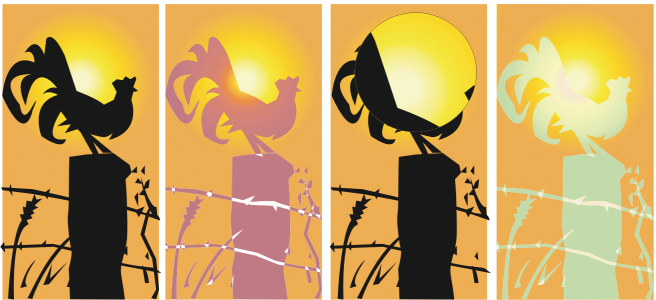
Folgende Linsentypen wurden dem Original (ganz links) zugewiesen: (von links nach rechts) Temperaturkarte, Vergrößern und Angepasste Farbkarte
Die folgenden Linsentypen können Objekten zugewiesen werden:
|
|
|
|
|
Hiermit können Sie Spezialeffekte auf Bildbereiche anwenden |
|
|
Hiermit können Sie Objektbereiche aufhellen und verdunkeln sowie den Grad der Helligkeit bzw. Dunkelheit festlegen. |
|
|
Ermöglicht das Simulieren eines additiven Lichtmodells. Die Farben der Objekte unter der Linse werden zur Farbe der Linse hinzuaddiert, als würden Sie Lichtfarben mischen. Sie können die hinzuzufügende Farbe und Farbmenge wählen. |
|
|
Hiermit können Sie einen Objektbereich einsehen, wobei nur Schwarz und die Linsenfarbe zu sehen sind. Wenn Sie z.B. eine grüne Farbgrenzlinse auf eine Bitmap setzen, werden alle Farben außer Grün und Schwarz aus dem Linsenbereich herausgefiltert. |
|
|
Hiermit können Sie alle Farben des Objektbereichs unter der Linse zu einem Farbbereich zwischen zwei angegebenen Farben ändern. Sie wählen die Anfangs- und Endfarbe des Bereichs sowie den Übergang zwischen den beiden Farben. Der Übergang kann auf direktem Weg oder in Vorwärts- bzw. Rückwärtsrichtung durch das Farbspektrum verlaufen. |
|
|
Hiermit können Sie die Objekte unter der Linse im angegebenen Prozentsatz verzerren, vergrößern oder verkleinern. |
|
|
Hiermit können Sie den Effekt eines Infrarotbilds erzeugen, indem Sie die Temperatur der Farben in den Objektbereichen unter der Linse nachahmen. |
|
|
Hiermit können Sie die Farben unter der Linse in ihre komplementären CMYK-Farben ändern. Komplementärfarben sind die Farben, die sich auf dem Farbkreis jeweils gegenüberliegen. |
|
|
Hiermit können Sie einen Bereich eines Objekts um das angegebene Ausmaß vergrößern. Die Vergrößerungslinse hat Vorrang vor der Füllung des Ausgangsobjekts, sodass das Objekt transparent dargestellt wird. |
|
|
Hiermit können Sie die Farben der Objektbereiche unter der Linse in ihre Graustufenäquivalente ändern. Getönte Graustufenlinsen sind besonders wirkungsvoll bei der Erzeugung von Sepiatoneffekten. |
|
|
Hiermit können Sie ein Objekt wie ein Stück Film oder farbiges Glas aussehen lassen. |
|
|
Hiermit können Sie den Objektbereich unter der Linse mit der von Ihnen gewählten Umriss- oder Füllfarbe anzeigen. Wenn Sie z.B. Rot für den Umriss und Blau für die Füllung festlegen, werden alle Bereiche unter der Linse mit rotem Umriss und blauer Füllung dargestellt. |
So weisen Sie Linsen zu

2
Klicken Sie auf
Effekte  Linse
Linse.
3
Wählen Sie im Informationsfenster
Linse den gewünschten Linsentyp im entsprechenden Listenfeld.
4
Legen Sie die Einstellungen fest.

Linsen können verknüpften Gruppen wie konturierten Objekten, abgeschrägten Objekten, extrudierten Objekten sowie hinterlegten Schatten, Mengentext und Objekten, die mit dem Hilfsmittel Künstlerische Medien  erstellt wurden, nicht direkt zugewiesen werden.
So kopieren Sie Linsen
1
Wählen Sie das
Objekt aus, auf das Sie die Linse kopieren möchten.
2
Klicken Sie auf
Objekt Effekt kopieren Linse von.
3
Klicken Sie auf das Objekt, von dem Sie die Linse kopieren möchten.