テキストをインポートする/貼り付ける
テキストを、新規または既存のドキュメントにインポートできます。これにより、テキストをワード プロセッサで作成してから、CorelDRAW のドキュメントに追加できます。CorelDRAW は、次のテキスト ファイル形式をサポートしています。
テキストのインポートまたは貼り付けを行うときに、フォントとフォーマットの維持または破棄を選択できます。フォントを維持すると、インポートしたテキストまたは貼り付けたテキストは元のフォントを維持します。フォーマットを維持すると、行頭記号や段組みなどの情報が維持されます。フォントと書式破棄を選択した場合は、選択したテキストのプロパティがインポートされたテキストや貼り付けられてテキストに適用されます。テキストが選択されていない場合は、デフォルトのフォントと書式がインポートされたテキストや貼り付けられてテキストに適用されます。ファイルのインポートについて詳しくは、ファイルをインポートする.を参照してください。貼り付けについて詳しくは、オブジェクトを描画に貼り付けるには.
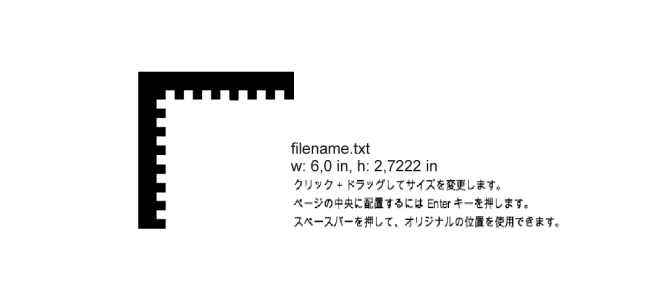
テキスト インポート カーソルを使用して、テキストを描画ページに配置できます。
選択したテキスト フレームにテキストをインポートできます。また、テキスト フレームを選択しなかった場合は、インポートしたテキストは、ドキュメント ウィンドウの新しいテキスト フレームに自動的に挿入されます。デフォルトでは、追加するテキストの量とは無関係に、テキストのフレームの大きさは変化しません。したがって、テキストがテキスト フレームに入りきらない場合、テキスト フレームが赤で表示され、テキスト フレームを大きくするか、別のテキスト フレームにリンクするまで、テキスト フレームに入りきらないテキストは表示されません。テキストがフレームに収まるように、テキストのサイズを調整できます。詳しくは、段落テキストのフレームを結合/リンクする.を参照してください。
テキストをドキュメントにインポートするには

 を使用して、テキストをインポートするテキスト フレーム内の位置にカーソルを合わせます。
テキストをドキュメントに貼り付けるには

フォントを維持するオプションを選択したが、必要なフォントがコンピュータにインストールされていない場合は、PANOSE フォント マッチング システムによって代用フォントが使用されます。詳しくは、フォントを置き換える.を参照してください。
インポートされたテキストについて、ハイフンのオプションも設定できます。ハイフンのオプションについて詳しくは、テキストのハイフンを設定する.を参照してください。

テキストをインポートまたは貼り付けるときに常に同じフォーマット オプションを使用する場合は、[次回からこの警告を表示しない]チェック ボックスをオンにします。警告を再び有効にするには、[CorelDRAW] メニュー  [環境設定] [CorelDRAW]をクリックし、表示されたダイアログ ボックスの左側のペインで [警告] をクリックして [テキストのインポート/貼り付け] チェック ボックスをオンにします。