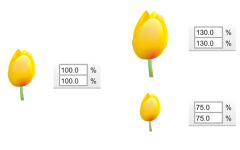
オブジェクトを変形させる


次のいずれかの変形方法で、描画ウィンドウのオブジェクトの外観を変更することができます。

 

変形操作
サイズ変更は、オブジェクトの幅と高さを変更します。
スケールするは、オブジェクトの元のサイズに対する比率 (%) でスケールを変更します。
斜変形は、オブジェクトを一方に傾けます。
伸縮は、オブジェクトの幅と高さを非比例に変更します。
[回転する] は、中心軸あるいはオブジェクトの位置との相対地点を中心にオブジェクトを回転します。
ミラーは、オブジェクトの水平方向または垂直方向の鏡像を作成します。

オブジェクトをインタラクティブに変形する

マウスや選択ツールを使って、オブジェクトをインタラクティブに変形できます。これは一番簡単な方法ですが、正確にオブジェクトを変形する場合には、推奨されません。

オブジェクトを変形するその他の方法

次のいずれかの方法でオブジェクトを変形できます。

結果をより正確なものにするには、選択ツールでオブジェクトを選択し、プロパティ バーで設定を調整します。たとえば、オブジェクトの正確な回転角度やサイズを指定できます。
[変形] インスペクタを使うと、オブジェクトを正確に変形して、これを自動作成されるオブジェクトの複製に適用できます。この機能を使うと、元のオブジェクトを変更することなく変形を試すことができます。[ウィンドウ] インスペクタ [変形] をクリックすると、[変形] インスペクタにアクセスすることができます。

これらの方法ではいずれも、1 つまたは複数のオブジェクトに一度に変形を適用できます。

変形を消去する/やり直す

すべての変形は、いつでも一度に消去できます。

 
詳細情報
参照先
サイズ変更/スケールする
斜変形と伸縮
回転とミラー化

オブジェクトをインタラクティブに変形するには

上へ戻る
1 選択ツール を使用して、オブジェクトを選択します。
オブジェクトの範囲ボックスが表示されます。範囲ボックスには、オブジェクトのサイズ変更、伸縮、およびミラー化に使用できる選択ハンドルが 8 つあります。オブジェクトをもう一度クリックすると、新しいハンドルが表示されます。これらのハンドルを使って、オブジェクトを回転させたり、斜変形させたりすることができます。
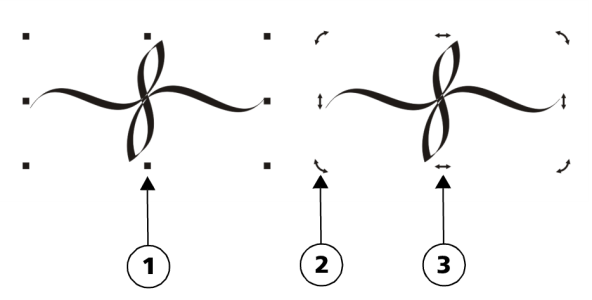
ハンドルの種類: 選択 (1)、回転 (2)、および斜変形 (3)

2 次の表のタスクを 1 つ実行します。


目的
作業手順
オブジェクトのサイズを変更する/スケールする
角の選択ハンドルをドラッグします。
オブジェクトを伸縮する
真ん中の選択ハンドルをドラッグします。
オブジェクトを斜変形する
オブジェクトをクリックして、斜変形ハンドルを表示し、ドラッグします。
オブジェクトを回転させる
オブジェクトをクイックして、回転ハンドルを表示し、ドラッグします。
オブジェクトをミラー化する
Command を押しながら、選択ハンドルをオブジェクトの反対側にドラッグします。

*

オリジナルのオブジェクトを変更せずに、作成したコピーに変形を適用する場合は、[変形] インスペクタの [コピー数] ボックスにコピー数を入力します。

オブジェクトに適用した変形をすべて消去するには

上へ戻る
1 オブジェクトを選択します。
2 [オブジェクト] [変形の消去] をクリックします。

*

[編集] [元に戻す 変形の消去] をクリックすると、[変形の消去] コマンドをやり直しできます。

このページはお役に立ちましたか? フィードバックの送信。


ヘルプに記載されている機能はフル バージョンの CorelDRAW Graphics Suite で利用できます。このバージョンの製品には一部利用できない機能があります。