リンクされたアセットを操作する


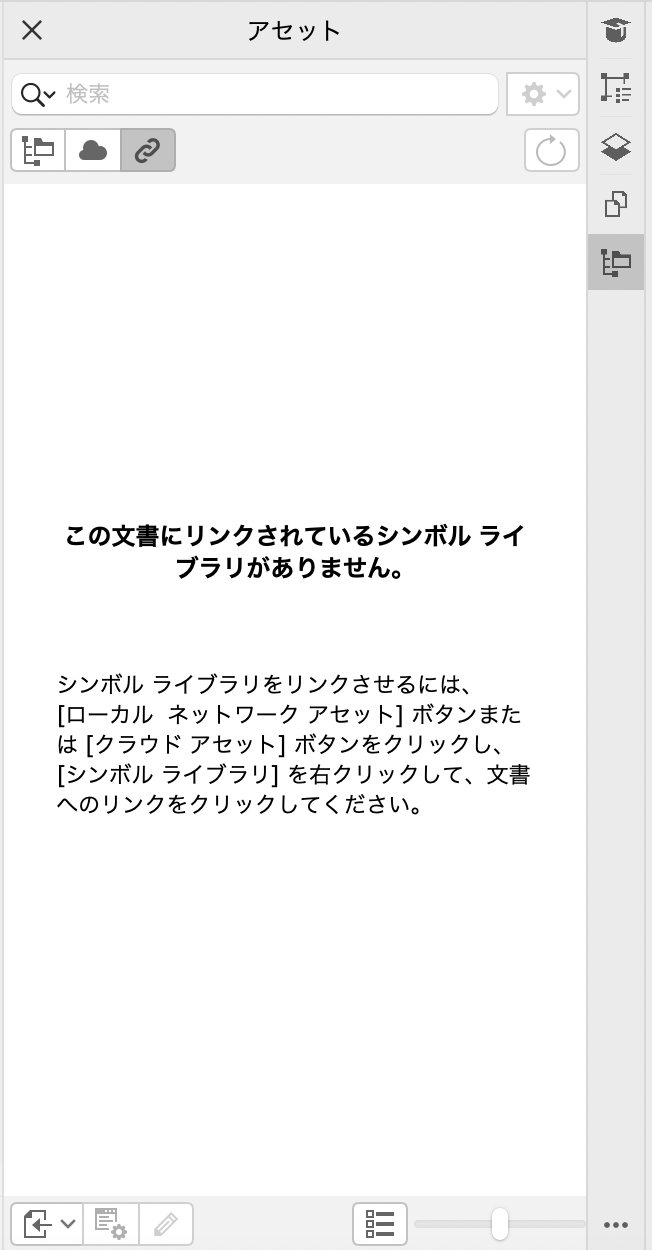
必要なシンボル ライブラリが見つかったら、それをドキュメントにリンクして使用することができます。[アセット] インスペクタの [リンクされたアセット] ビューで、アクティブなドキュメントにリンクされているシンボル ライブラリにアクセスできます。シンボル ライブラリが Cloud からリンクされている場合は、ファイル リストを更新して、自分の Cloud フォルダと同期できます。

自分のリンクされたシンボル ライブラリを開いて編集することはできますが、リンクされた他のユーザーの共有ライブラリを開いて編集することはできません。リンクされたライブラリをソースと同期して、それらのシンボルを常に最新の状態に保つこともできます。

ドキュメントおよびシンボル ライブラリ間のリンクが破損している場合があります。例えば、ドキュメントとリンクされているシンボル ライブラリを名前変更したり、移動したりすると、そのリンクが破損します。リンク設定されたライブラリ名の横にあるアイコンに、リンクが破損していることが表示されます。ライブラリ内のシンボルに再度アクセスできるようにシンボル ライブラリへのリンクを修復することができます。
[リンクされたアセット] ビュー。2 つのシンボル ライブラリがドキュメントにリンクされています。最初のシンボル ライブラリのリンクが破損しているため、修復する必要があります。

[シンボル] インスペクタの [リンクされたシンボル] セクションで、リンクされたライブラリ内のシンボルにアクセスして、それらをプロジェクトで使用できます。詳しくは、を参照してください。 描画でシンボルを使用する.

シンボル ライブラリをアクティブなドキュメントにリンクするには

上へ戻る
1 [アセット] インスペクタ ([ウィンドウ] [インスペクタ] [アセット]) で、シンボル ライブラリをクリックします。
2 [配置] ボタン をクリックして、[ドキュメントにリンクする] をクリックします。

*

また、シンボル ライブラリをコントロールクリックして、[ドキュメントにリンクする] をクリックすることもできます。

リンクされたシンボル ライブラリを操作するには

上へ戻る
1 [アセット] インスペクタ ([ウィンドウ] [インスペクタ] [アセット]) で、[リンクされたアセット] ボタン をクリックします。
2 次の表のタスクを 1 つ実行します。
 
目的
作業手順
Cloud からリンクされたライブラリのリストを更新する
[リストを更新] ボタン をクリックします。
リンクされたシンボル ライブラリを編集する
ライブラリをコントロールクリックし、[編集] をクリックします。
注記: [編集] コマンドは、他のユーザーの共有シンボル ライブラリでは使用できません。
リンクされたシンボル ライブラリを同期する
ライブラリをコントロールクリックし、[リンクされたアセットを同期する] をクリックします。
注記: [リンクされたアセットを同期する] コマンドは、ソース ファイルが更新されている場合のみ使用できます。
リンクされたシンボル ライブラリをリンク解除する
ライブラリをコントロールクリックし、[リンクを解除する] をクリックします。
注記: リンクされたアセットがドキュメントから削除されます。
シンボル ライブラリの破損したリンクを修復する
破損したリンクを含むシンボル ライブラリをコントロールクリックし、[リンクの修復] をクリックします。移動または名前変更したローカルのシンボル ライブラリのリンクを修復する場合、[修復] ダイアログ ボックスが表示され、シンボル ライブラリを参照できます。
注記: ファイルの所有者がファイルの共有を解除している場合、共有シンボル ライブラリのリンクを修復できます。ただし、ファイルを右クリックして、[リンクの解除] をクリックすると、リストからシンボル ライブラリを削除できます。

このページはお役に立ちましたか? フィードバックの送信。


ヘルプに記載されている機能はフル バージョンの CorelDRAW Graphics Suite で利用できます。このバージョンの製品には一部利用できない機能があります。