Änderungen in Kurvenobjekten spiegeln
Wenn Sie Änderungen in Kurvenobjekten mithilfe des Knoten-spiegeln-Modus spiegeln, bearbeiten Sie Knoten und wenden diese Änderungen in gespiegelter Form auf andere Knoten an. Sie können einen Knoten beispielsweise nach rechts verschieben: Der zugehörige andere Knoten wird dann um den gleichen Abstand nach links verschoben. Diese Funktion ist praktisch, wenn Sie ein Kurvenobjekt bilden und die Änderungen auf der linken, rechten, oberen oder unteren Seite des Objekts spiegeln möchten.
Um Änderungen zu spiegeln, müssen Sie zwei Kurvenobjekte auswählen, von denen eines durch Spiegelung des anderen erstellt wurde.Oder Sie wählen ein symmetrisches Objekt aus. Weitere Informationen zum Spiegeln von Objekten finden Sie unter Objekte drehen und spiegeln. Als Nächstes bestimmen Sie, ob die Änderungen horizontal (entlang einer vertikalen Symmetrielinie) bzw. vertikal (entlang einer horizontalen Symmetrielinie) gespiegelt werden.Abschließend müssen Sie die Gegenknoten auswählen, damit die Änderungen an den ausgewählten Objekten gespiegelt werden können.
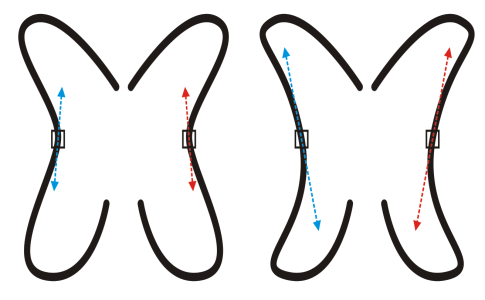
Links: Zwei zusammengehörige Knoten wurden in gespiegelten Kurvenobjekten ausgewählt. Rechts: Wenn Sie die blauen Steuerpunkte bewegen, werden die Änderungen auch an den zugehörigen Steuerpunkten (rot) übernommen.
So spiegeln Sie Änderungen in Kurvenobjekten

 .
. : Zum Bearbeiten von Gegenknoten in Objekten, die horizontal gespiegelt wurden.
 : Zum Bearbeiten von Gegenknoten in Objekten, die vertikal gespiegelt wurden.
Um mehrere Objekte mit dem Modus 'Knoten spiegeln' zu formen, klicken Sie auf das erste Objekt und ziehen Sie, um Knoten auszuwählen; oder halten Sie die Umschalttaste gedrückt und klicken im ersten Objekt auf jeden Knoten. Halten Sie dann die Umschalttaste gedrückt, klicken Sie auf das zweite Objekt und ziehen Sie, um Knoten auszuwählen, oder halten Sie die Umschalttaste gedrückt und klicken Sie auf jeden Knoten auf dem zweiten Objekt.