Przesunięcie, obracanie, odbicie lustrzane i odbijanie tekstu
Znaki tekstu ozdobnego i akapitowego można przesuwać w pionie lub w poziomie oraz obracać je w celu osiągnięcia interesujących efektów. Znaki można też ustawiać w oryginalnym położeniu oraz przywracać przesunięte w pionie znaki do linii bazowej. Możliwe jest również odbijanie lustrzane lub odbijanie znaków tekstu akapitowego.
Informacje na temat dostosowywania położenia całego obiektu tekstowego dopasowanego do ścieżki, takiej jak okrąg czy linia odręczna, można znaleźć w sekcji Aby dostosować położenie tekstu dopasowanego do ścieżki.

Aby przesunąć lub obrócić znak

 , zaznacz co najmniej jeden znak.
 , znajdujący się w dolnej części obszaru Znak, aby wyświetlić dodatkowe opcje.
Znaki można także przesuwać i obracać za pomocą narzędzia Kształt  . Zaznacz węzeł lub węzły znaku i wpisz odpowiednie wartości w polach Przesunięcie znaków w poziomie, Przesunięcie znaków w pionie lub Kąt znaku na pasku właściwości.
Aby wyprostować przesunięty lub obrócony znak
Aby przywrócić znaki przesunięte w pionie do linii bazowej
Aby utworzyć odbicie lustrzane tekstu
 — powoduje odbicie znaków tekstu od lewej strony do prawej.
 — powoduje odbicie znaków tekstu od góry do dołu.
Odbicie lustrzane można również utworzyć, przytrzymując klawisz Ctrl i przeciągając uchwyt zaznaczenia na przeciwną stronę obiektu.
Można również uzyskać odbicie lustrzane tekstu dopasowanego do ścieżki. Więcej informacji można znaleźć w sekcji Aby utworzyć odbicie lustrzane tekstu dopasowanego do ścieżki.
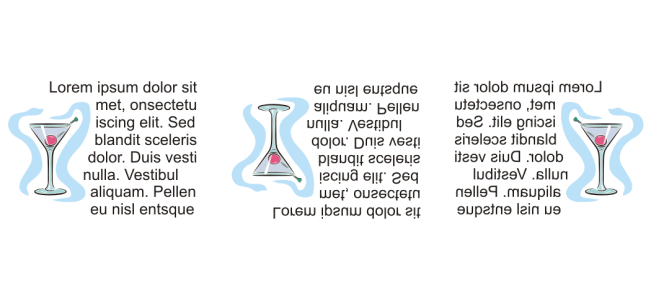
Od lewej do prawej: tekst w oryginalnej postaci, odbity lustrzanie w pionie i w poziomie
Aby odbić tekst przez przeciągnięcie wskaźnika myszy po przekątnej