Dopasowywanie tekstu do ścieżki
Tekst ozdobny można wstawić wzdłuż ścieżki obiektu otwartego (na przykład linii) lub obiektu zamkniętego (na przykład kwadratu). Można również dopasować istniejący tekst do ścieżki. Tekst akapitowy w ramce tekstu można dopasowywać tylko do ścieżek otwartych.
Po dopasowaniu tekstu do ścieżki można dostosować położenie tekstu względem ścieżki. Można na przykład uzyskać odbicie lustrzane tekstu w poziomie, w pionie lub oba efekty. Używając odstępów podziałek, można dokładnie określić odległość między tekstem a ścieżką.
Program CorelDRAW traktuje tekst dopasowany do ścieżki jako jeden obiekt; można jednak oddzielić tekst od obiektu, aby nie był już częścią ścieżki. Jeśli tekst zostanie oddzielony od ścieżki zakrzywionej lub zamkniętej, zachowuje on kształt obiektu, do którego był dopasowany. Właściwości tekstu i ścieżki można też modyfikować niezależnie od siebie.
Taki tekst można wyprostować, przywracając mu tym samym pierwotny wygląd.
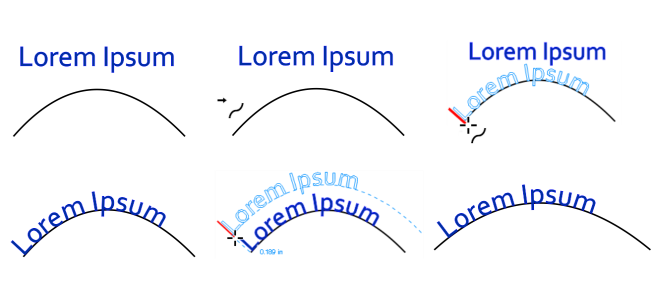
Tekst i krzywa jako oddzielne obiekty (na górze po lewej), wybieranie ścieżki za pomocą wskaźnika Dopasuj tekst do ścieżki (na górze na środku), wyrównywanie tekstu przy dopasowywaniu go do ścieżki (na górze po prawej), tekst dopasowany do ścieżki (na dole po lewej), interakcyjna informacja o rozmiarze przesunięcia (na dole na środku) oraz tekst i krzywa rozciągnięte w poziomie o 200% (na dole po prawej)

Po ustawieniu trybu skupienia tekstu dopasowanego do ścieżki obiekt tekstowy i ścieżka są razem wprowadzane w tryb skupienia. W trybie skupienia można oddzielnie zaznaczać i edytować tekst i ścieżkę. Więcej informacji na temat trybu skupienia można znaleźć w sekcji Edytuj obiekty w trybie skupienia.
Aby dodać tekst wzdłuż ścieżki

 .
.
Nie można dodać tekstu do ścieżki innego obiektu tekstowego.

Tekst można także dopasować do ścieżki, klikając narzędzie Tekst  i wskazując ścieżkę. Gdy kursor zmieni się we wskaźnik Dopasuj tekst do ścieżki
  , należy kliknąć miejsce, w którym ma się zaczynać tekst, a następnie wpisać tekst.
Aby dopasować tekst do ścieżki
. Przesuwając wskaźnik po ścieżce możesz wyświetlić podgląd położenia, w którym znajdzie się dopasowany tekst.Tekst ozdobny można dopasowywać do ścieżek otwartych lub zamkniętych. Tekst akapitowy można dopasowywać tylko do ścieżek otwartych.
Nie można dopasować tekstu do ścieżki innego obiektu tekstowego.
Aby dostosować położenie tekstu dopasowanego do ścieżki
 i przeciągnij
 Aby utworzyć odbicie lustrzane tekstu dopasowanego do ścieżki
 — powoduje odbicie znaków tekstu od lewej strony do prawej.
 — powoduje odwrócenie znaków tekstu od góry do dołu.
Tekst dopasowany do ścieżki można obrócić o 180 stopni, klikając zarówno przycisk Odbicie lustrzane tekstu w poziomie, jak i przycisk Odbicie lustrzane tekstu w pionie.
Można również odbijać lustrzanie tekst ozdobny i ramki tekstu akapitowego. Więcej informacji można znaleźć w sekcji Aby utworzyć odbicie lustrzane tekstu.
Aby oddzielić tekst od ścieżki
Aby wyprostować tekst