Aplicar lentes
As lentes mudam a aparência da área do objeto que está sob elas, não as propriedades e os atributos reais do objeto. Você pode aplicar lentes a qualquer objeto vetorial, como um retângulo, uma elipse, um caminho fechado ou um polígono. Você também pode alterar a aparência do texto artístico e dos bitmaps. Quando você aplica uma lente sobre um objeto de vetor, a própria lente se torna uma imagem de vetor. Da mesma forma, se a lente é colocada sobre um bitmap, ela também se torna um bitmap. Você pode usar uma lente para aplicar efeitos de bitmap nas áreas da imagem. Para obter mais informações, consulte Para aplicar um efeito de bitmap a uma área da imagem.
Após aplicar uma lente, é possível copiá-la e utilizá-la com outro objeto.
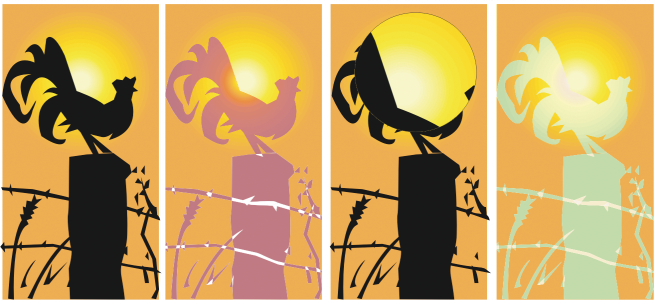
Os tipos de lente aplicados ao original (extrema esquerda): (da esquerda para a direita) Mapa térmico, Aumentar e Mapa de cores personalizadas
A seguir, os tipos de lente que se aplicam a objetos.
|
|
|
|
|
Permite aplicar efeitos especiais às áreas da imagem |
|
|
Permite aumentar o brilho e escurecer áreas do objeto e definir a taxa de brilho e escurecimento. |
|
|
Vamos simular um modelo aditivo de luz. As cores dos objetos sob a lente são adicionadas às cores da lente como se você estivesse misturando cores de luz. Você pode escolher a cor e a quantidade de cor que deseja adicionar. |
|
|
Permite exibir uma área do objeto somente com preto e a cor da lente aparecendo. Por exemplo, quando se coloca uma lente de limite de cor verde sobre um bitmap, todas as cores, exceto o verde e o preto, são filtradas na área da lente. |
Mapa de cores personalizadas |
Permite alterar todas as cores da área do objeto que está sob a lente para uma cor que vai de uma cor especificada à outra. Você pode escolher as cores inicial e final da faixa e a progressão entre as duas cores. A progressão pode seguir uma rota direta, para a frente ou inversa através do espectro de cores. |
|
|
Permite distorcer, ampliar ou diminuir os objetos sob a lente, de acordo com o valor percentual especificado. |
|
|
Permite criar o efeito de uma imagem infravermelha, imitando os níveis de calor das cores nas áreas dos objetos sob a lente. |
|
|
Permite trocar as cores sob a lente para suas cores CMYK complementares. Cores complementares são as cores que aparecem em lados opostos da roda de cores. |
|
|
Permite ampliar uma área do objeto em uma quantidade especificada. A lente de aumento substitui o preenchimento original do objeto, para que o objeto pareça ser transparente. |
|
|
Permite alterar as cores de áreas do objeto sob a lente para seus equivalentes em tons de cinza. As lentes de densidade neutra são particularmente eficientes para criar efeitos de tons sépia. |
|
|
Permite fazer com que um objeto pareça um pedaço de filme tingido ou de vidro colorido. |
|
|
Permite exibir a área do objeto sob a lente com a cor de preenchimento ou de contorno de sua escolha. Por exemplo, quando se define vermelho para o contorno e azul para o preenchimento, todas as áreas atrás da lente parecem ter contornos vermelhos e preenchimentos azuis. |
Para aplicar uma lente

2
Clique em
Efeitos  Lente
Lente.
3
Escolha um tipo de lente na caixa de listagem na janela de encaixe
Lente.
4
Especifique as configurações desejadas.

Não é possível aplicar o efeito da lente diretamente a grupos vinculados como objetos contornados, objetos chanfrados, objetos com extrusão, sombreamentos, texto de parágrafo ou objetos criados com a ferramenta Mídia artística  .
.
Para copiar uma lente
1
Selecione o
objeto para o qual você deseja copiar as lentes.
2
Clique em
Objeto Copiar efeito Lente de.
3
Clique no objeto do qual você deseja copiar as lentes.