Aplicar efeitos de bitmap
Você pode escolher efeitos de bitmap usando os menus Efeitos e a guia FX na janela de encaixe Propriedades. Para procurar efeitos que estão disponíveis no aplicativo, consulte Categorias de efeitos especiais.
Antes de aplicar um efeito, você pode personalizá-lo. O aplicativo mostra uma prévia da imagem na janela do desenho conforme você modifica as configurações do efeito.
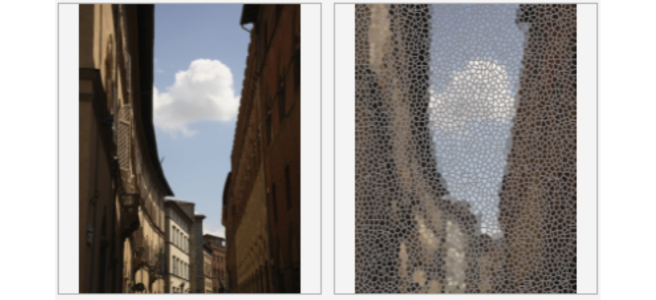
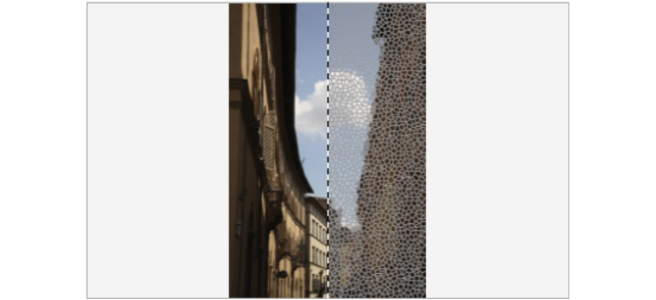
As visualizações antes e depois das visualizações completas (superior) e divididas (inferior) são particularmente úteis para acompanhar as edições e entender como configurações diferentes afetam a imagem.
Você pode aplicar um efeito de bitmap a um ou mais objetos, um grupo de objetos ou uma área de imagem.
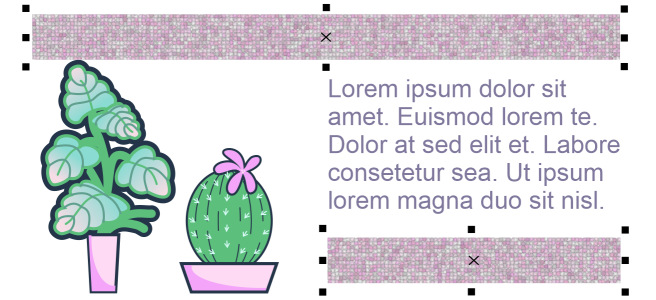
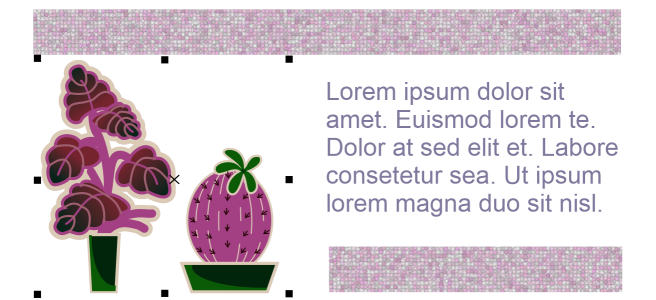
Um efeito de bitmap é aplicado a dois objetos selecionados (em cima) e a um grupo de objetos (em baixo).
Para aplicar um efeito de bitmap a uma área da imagem, escolha uma ferramenta de desenho, desenhe uma forma fechada para selecionar a área desejada, converta a forma em uma lente e aplique um efeito à lente. Para obter mais informações sobre o uso de lentes, consulte Lentes.
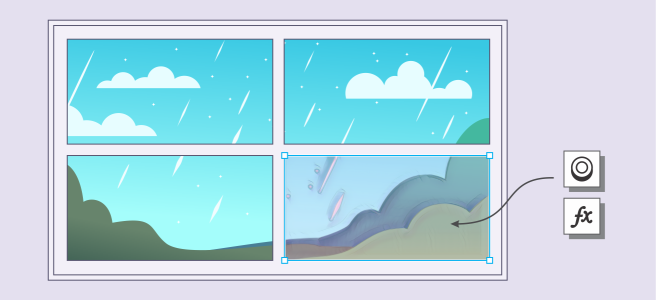
Um efeito de bitmap é aplicado a uma área da imagem. A lente define os limites da área da imagem na qual o efeito é aplicado e protege a área do efeito.
Depois de aplicar um efeito de bitmap, ele aparece na janela de encaixe Propriedades. A guia FX na janela de encaixe Propriedades é o hub para edição não destrutiva, permitindo ajustes rápidos e experimentação ilimitada. Você pode mostrar e ocultar efeitos especiais, editar efeitos aplicados e aplicar vários efeitos especiais ao mesmo objeto. Além disso, você pode alterar a ordem dos efeitos especiais aplicados e excluir um efeito especial. Os efeitos são cumulativos; sempre que você aplica um efeito, ele é empilhado em cima do efeito anterior. Na guia FX, os efeitos aparecem na ordem em que você os aplica, com o efeito adicionado mais recentemente no topo da lista. Você também pode achatar os efeitos para aplicar as alterações permanentemente.
Quando você aplica um efeito de bitmap a um bitmap, CorelDRAW adiciona automaticamente uma borda ao redor do bitmap de modo que o efeito compreenda toda a imagem. Desabilitar a opção de inflar automaticamente corta o efeito nas bordas da imagem. Por exemplo, se você aplicar o efeito Desfocagem Gaussiana a um retângulo, os cantos serão cortados.
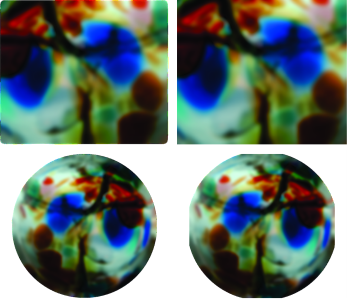
Desfocagem Gaussiana Desfocagem gaussianos com Inflar automaticamente (esquerda); Desfocagem Gaussiana sem Inflar automaticamente (direita)
Se você quiser usar uma borda de tamanho personalizado, desative a inflação automática e especifique manualmente as dimensões do bitmap inflado.
CorelDRAW permite rastrear, gravar e automatizar operações de efeitos especiais. Para obter mais informações, consulte Usar macros e scripts para automatizar tarefas.
Adicionar filtros plug-in ao CorelDRAW fornece recursos e efeitos adicionais que você utiliza para editar imagens. Você pode adicionar filtros plug-in e removê-los quando não precisar mais deles.
Para aplicar um efeito de bitmap a um objeto


Alguns efeitos suportam apenas imagens RGB. Se uma imagem estiver em um modo de cor que não é suportado, o aplicativo converterá a imagem no modo RGB (24 bits).

Para procurar os efeitos de bitmap disponíveis no aplicativo, consulte Categorias de efeitos especiais.
Por padrão, conforme você modifica as configurações de efeito, o aplicativo mostra uma representação da imagem ajustada na janela de desenho.
Você pode copiar efeitos aplicados a um objeto. Para obter mais informações, consulte Para copiar efeitos de um objeto para outro.
Você pode alterar a visibilidade dos efeitos aplicados a um objeto. Para obter mais informações, consulte Para trabalhar com efeitos de bitmap.
Você também pode aplicar um efeito a um objeto selecionado, seguindo um destes procedimentos:
 Janelas de encaixe Propriedades), clique no botão Adicionar efeito
  , escolha uma categoria de efeito e clique em um efeito.
 na janela de encaixe Objetos (Janela Janelas de encaixe Objetos), escolha uma categoria de efeito e clique em um efeito.
Para aplicar um efeito de bitmap a uma área da imagem
Lentes, e escolha Efeitos bitmap na caixa de listagem na janela de encaixe Lentes.Você pode ajustar a forma de uma lente usando qualquer uma das ferramentas Editar forma e Curva. Para obter mais informações sobre como moldar objetos, consulte Modelar objetos.
Emplume as bordas de uma lente para que ela se misture perfeitamente à sua composição. Para obter mais informações sobre difusão, consulte Enevoar bordas de objetos.
Você pode aplicar vários efeitos a uma lente. Clique no botão Adicionar efeito na guia FX na janela de encaixe Propriedades, e escolha um efeito no menu. Repita esta etapa para cada efeito que você deseja adicionar. Na guia FX, os efeitos aparecem na ordem em que você os aplica, com o efeito adicionado mais recentemente no topo da lista.
Por padrão, cada novo objeto que você cria com uma ferramenta de desenho, retângulo ou elipse tem um contorno preto. Você pode remover o contorno se não precisar dele. Para obter mais informações, consulte Para remover o contorno de um objeto.
Quando você converte um objeto de vetor em uma lente, um ícone de lente  é exibido na janela de encaixe Objetos à direita do objeto.
Para trabalhar com efeitos de bitmap
de encaixe Propriedades), clique na guia FX, e execute uma tarefa da seguinte tabela. e selecione um efeito do menu.
 .
.Clique no ícone  Mostrar/Ocultar na guia FX na janela de encaixe Propriedades altera a visibilidade de efeitos individuais, enquanto clicar no ícone
  Mostrar/Ocultar efeitos na janela de encaixe Objetos altera a visibilidade de todos os efeitos aplicados a um objeto e substitui as configurações de visibilidade dos efeitos individuais que você pode ter definido na guia FX na janela de encaixe Propriedades.
Você também pode mostrar ou ocultar um efeito ativando ou desativando a caixa de seleção Mostrar efeito à direita do botão Redefinir  .
.
Você também pode ocultar e mostrar efeitos clicando no ícone de alternância Mostrar/Ocultar efeitos na janela de encaixe Objetos (Janela de encaixe Objetos). Para ocultar ou mostrar os efeitos de vários objetos, selecione os objetos e clique no ícone de alternância Mostrar/Ocultar efeitos.
Para achatar efeitos
Para inflar um bitmap manualmente
Para inflar automaticamente o bitmap de forma que ele cubra inteiramente a imagem, clique em Bitmaps Inflar bitmap Inflar bitmap automaticamente.
Para escolher definições padrão de inflação de bitmap
Para adicionar um filtro plug-in
Para remover um filtro plug-in, clique em uma pasta de plug-in na lista Pastas de plug-in e clique em Remover.