Hinterlegte Schatten und Schatten nach innen hinzufügen
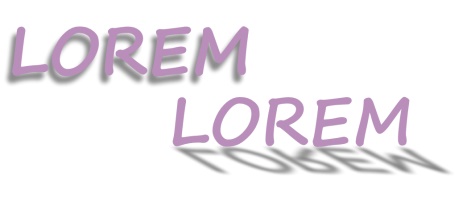
Hinterlegte Schatten und Schatten nach innen simulieren auf Objekte fallendes Licht und erzeugen durch das Hinzufügen von 3D-Tiefe ein realistischeres Aussehen. Hinterlegte Schatten werden hinter oder unter Objekten angezeigt; Schatten nach innen werden innerhalb von Objekten angezeigt.
Sie können den meisten Objekten oder Gruppen von Objekten, also auch Texten und Bitmaps, hinterlegte Schatten oder Schatten nach innen hinzufügen.
Sie können hinterlegte Schatten oder Schatten nach innen interaktiv oder mithilfe von Voreinstellungen hinzufügen. Nachdem Sie einen Schatten hinzugefügt haben, können Sie diesen bearbeiten. Beispielsweise können Sie Attribute wie Farbe, Deckkraft, Abstand und Verlauf anpassen. Schatten können interaktiv mithilfe der Vektorsteuerelemente oder über die Steuerelemente in der Eigenschaftsleiste bearbeitet werden.
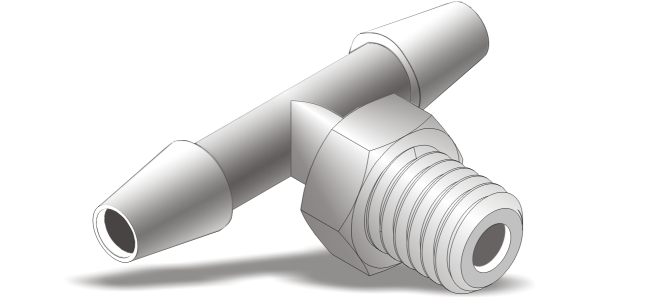
Ein auf ein Objekt angewandter hinterlegter Schatten.
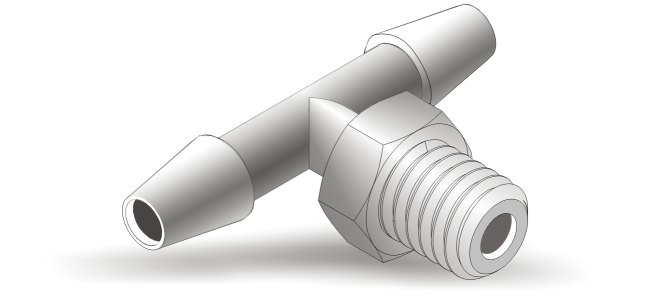
Der Verlaufseffekt glättet die Kanten von hinterlegten Schatten.
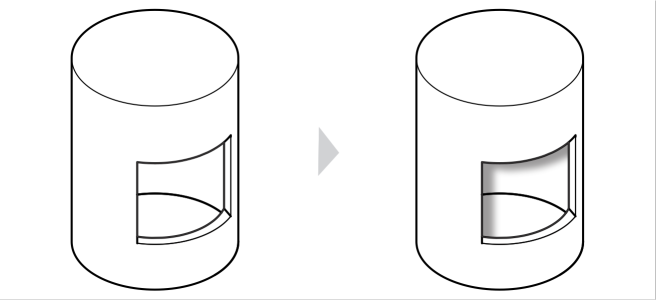
Ein auf ein Objekt angewandter Schatten nach innen.
Nachdem Sie einen Schatten erstellt haben, können Sie diesen durch Kopieren oder Klonen auf ein ausgewähltes Objekt übertragen. Wenn Sie einen Schatten kopieren, weisen das Original und die Kopie keine Verbindung auf und können unabhängig voneinander bearbeitet werden. Beim Klonen werden die Eigenschaften des ursprünglichen Schattens automatisch auf den Klon übertragen.
Wenn Sie einen Schatten vom Objekt trennen, erhalten Sie eine bessere Kontrolle über den Schatten. Dann können Sie den Schatten zum Beispiel wie eine Transparenz bearbeiten. Weitere Informationen, wie Transparenzen bearbeitet werden, erhalten Sie unter Objekttransparenz. Darüber hinaus können Sie einen Schatten von seinem Objekt trennen, damit Sie einem Objekt sowohl einen Schatten nach innen als auch einen hinterlegten Schatten zuweisen können.
Wie bei Transparenzen können Sie Schatten einen Zusammenführungsmodus zuweisen, um zu steuern, wie die Farbe des Schattens mit der Farbe des darunter liegenden Objekts überblendet wird.
Sie können hinterlegte Schatten und Schatten nach innen jederzeit wieder entfernen.

In Corel DESIGNER erstellte hinterlegte Schatten und Extrusionen sind ideal für Druckausgaben geeignet, jedoch nicht für die Ausgabe an Geräte wie z. B. Schneideplotter und Plotter. Bei solchen Projekten werden ausschneidbare Schatten benötigt. Um einem Objekt einen ausschneidbaren Schatten hinzuzufügen, müssen Sie einen Blockschatten verwenden. Weitere Informationen zu Blockschatten erhalten Sie unter Blockschatten hinzufügen.
Sie können auch einen ausschneidbaren Schatten erzeugen, indem Sie das Objekt duplizieren, das Duplikat mit einer dunklen Farbe füllen und es dann hinter dem Originalobjekt platzieren.
Sie können auch Extrusionen verwenden, um Schatten zu erstellen.
So fügen Sie einen hinterlegten Schatten oder einen Schatten nach innen hinzu

 .
.
 . Ziehen Sie vom Mittelpunkt des Objekts, bis der Schatten nach innen die gewünschte Größe erreicht hat. Je näher an den Rand der Endbearbeitungspunkt gezogen wird, desto schmaler wird der Schatten nach innen.
Verknüpften Gruppen wie überblendeten, konturierten, abgeschrägten und extrudierten Objekten, mit dem Hilfsmittel Pinsel 'Lineares Muster'  erstellten Objekten sowie anderen Schatten können keine Schatten zugewiesen werden.
Sie können Bitmaps, die mithilfe einer Hülle umgeformt wurden, oder Objekten, auf die Bitmaps angewandt wurden, keine Schatten hinzufügen.
Sie können nur einen Schatten auf ein Objekt anwenden – einen hinterlegten Schatten oder einen Schatten nach innen, nicht beides. Durch Gruppieren können Sie jedoch beide Schatten auf dasselbe Objekt anwenden. Beispielsweise können Sie einen Schatten nach innen auf ein Objekt anwenden, aus diesem Objekt eine Gruppe erstellen und dann einen hinterlegten Schatten auf die Gruppe anwenden.
Sie können auch einen Schatten anwenden, indem Sie in der Eigenschaftsleiste im Listenfeld Voreinstellung eine Voreinstellung auswählen.
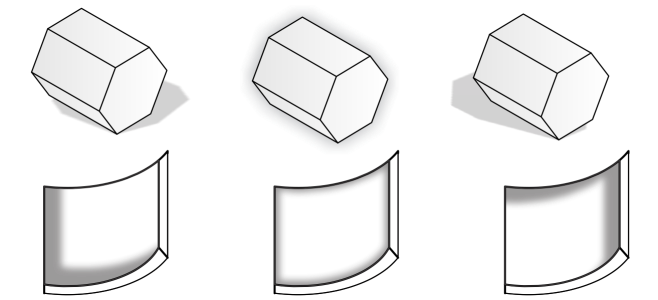
Oben: Verschiedene auf ein Objekt angewandte Voreinstellungen hinterlegter Schatten. Unten: Verschiedene auf ein Objekt angewandte Voreinstellungen von Schatten nach innen.
So bearbeiten Sie einen hinterlegten Schatten oder einen Schatten nach innen
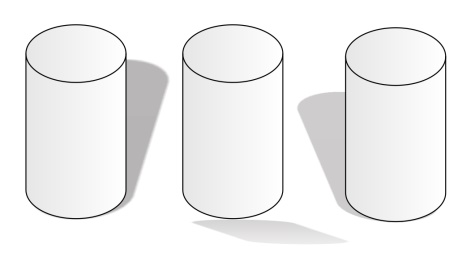
 und geben Sie einen Namen für Schatteneinstellung ein.
 .
. So kopieren oder klonen Sie einen hinterlegten Schatten oder einen Schatten nach innen

Sie können einen hinterlegten Schatten oder einen Schatten nach innen auch mit dem Hilfsmittel Attributpipette  kopieren. Weitere Informationen finden Sie unter So kopieren Sie Effekte von einem Objekt auf ein anderes.
Sie können einen Schatten auch mithilfe der Schaltfläche Schatteneigenschaften kopieren  in der Eigenschaftsleiste von einem Objekt auf ein anderes übertragen.
So trennen Sie hinterlegte Schatten oder Schatten nach innen von Objekten
 den hinterlegten Schatten oder den Schatten nach innen eines Objekts aus.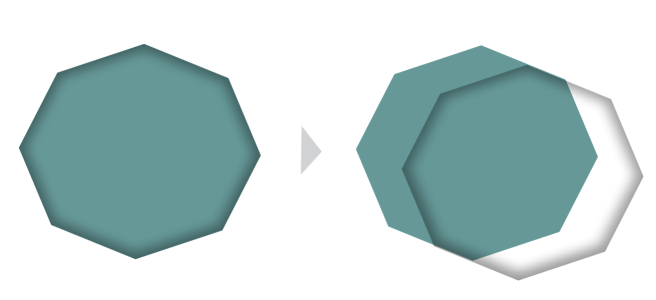
Einen Schatten nach innen von einem Objekt trennen
Sie können mit diesem Verfahren sowohl einen Schatten nach innen als auch einen hinterlegten Schatten auf ein Objekt anwenden. Beispielsweise können Sie einen hinterlegten Schatten auf ein Objekt anwenden, die Kombination mit dem hinterlegten Schatten aufheben und dann einen Schatten nach innen auf das Objekt anwenden.
So entfernen Sie einen hinterlegten Schatten oder einen Schatten nach innen
Sie können Schatten auch entfernen, indem Sie den Schatten auswählen und in der Eigenschaftsleiste auf Schatten entfernen klicken.