Farbe und Ton anpassen
Corel DESIGNER ermöglicht es, Farbe und Ton von Bitmaps anzupassen. So können Sie beispielsweise Farben ersetzen und die Helligkeit, Leuchtkraft und Intensität der Farben einstellen.
Durch das Anpassen von Ton und Farbe können Sie Details wiederherstellen, die durch Schatten oder Lichter verloren gegangen sind. Sie können Farbstiche entfernen, Unterbelichtung und Überbelichtung berichtigen und generell die Qualität der Bitmap verbessern. Darüber hinaus können Sie Farbe und Ton im Bildanpassungseditor anpassen. Weitere Informationen finden Sie unter Bildanpassungseditor.
Sie können die Farbe und den Ton von Bitmaps automatisch anpassen, indem Sie den Befehl für die automatische Anpassung oder die folgenden Filter verwenden.
|
Mit diesem Effekt können Sie den Ton, die Farbe und den Kontrast eines Bildes einstellen, ohne dabei Schatten- und Glanzlichtdetails zu verlieren. Mithilfe eines interaktiven Histogramms können Sie die Helligkeitswerte in druckbare Bereiche verschieben oder komprimieren. Das Histogramm kann auch durch Abtasten von Werten aus der Bitmap eingestellt werden.
|
|
|
Bei Gamma handelt es sich um eine Methode der Tonwertkorrektur, die berücksichtigt, wie das menschliche Auge nebeneinander liegende Pixel wahrnimmt. Wenn Sie beispielsweise einen mit einem zehnprozentigen Grauton gefüllten Kreis vor einem schwarzen Hintergrund und daneben den gleichen Kreis vor einem weißen Hintergrund platzieren, nimmt das menschliche Auge den grauen Kreis vor dem schwarzen Hintergrund heller wahr als den Kreis vor dem weißen Hintergrund, obwohl die Helligkeitswerte identisch sind. Mit dem Gamma-Effekt können Sie in einem Bild mit geringem Kontrast Details herausarbeiten, ohne die Schatten oder Glanzlichter stark zu beeinflussen. Er beeinflusst die Werte im Bild, da er jedoch auf einer Kurve basiert, tendieren die Änderungen in Richtung der Mitteltöne.
|
|
|
Mit diesem Effekt können Sie die Farbkanäle in einer Bitmap anpassen und die Position der Farben im Spektrum ändern. Darüber hinaus können Sie die Farben und den Farbreichtum sowie den prozentualen Weißanteil im Bild ändern. Der Farbton repräsentiert die dominante Farbe (rot, grün, blau, gelb usw.), die Sättigung ist die Stärke oder Reichhaltigkeit dieser Farbe und die Helligkeit steht für den Gesamtanteil an Weiß im Bild.
|
|
|
Mit diesem Effekt können Sie den Kontrast an den Rändern innerhalb von Bildern erhöhen, so dass Details in hellen und dunklen Bereichen sichtbar werden. Dieses Verfahren kann in der Mitte von relativ einheitlichen Bereichen zu künstlichen Kontrastvariationen führen. Sie können dies korrigieren, indem Sie den Bereich erweitern, so dass er größer ist als jeder andere einheitliche Bereich im Bild. Sie können die Höhe und Breite des Bereichs um die Pixel festlegen, um den Kontrast zu verstärken. Um gleiche Anteile beizubehalten, aktivieren Sie die Schaltfläche Sperren
 . . |
|
|
Mit dem Filter Farben ersetzen können Sie eine oder mehrere Farben in einem Bild, einer Auswahl oder einem Objekt ersetzen. Wenn Sie die Farbe auswählen, die Sie ersetzen möchten, wählt die Anwendung automatisch einen Bereich ähnlicher Farben aus, um diese zu ersetzen. Sie können die Original- und Ersatzfarben aus dem Bild oder aus einer Farbauswahl auswählen. Um Farben einer Auswahl hinzuzufügen oder aus der Auswahl zu entfernen, können Sie den Farbton- und Sättigungsbereich anpassen. Sie können auch eine einzelne Farbe auswählen und ersetzen. Um abrupte Farbänderungen zu vermeiden, können Sie den Übergang zwischen selektieren und nicht selektierten Pixeln glätten. Sie können auch Farbton, Sättigung und Helligkeit für die neue Farbe festlegen.
|
|
|
Mit diesem Effekt können Sie die Farbwerte in einer Bitmap anhand von Beispielfarben aus dem Bild anpassen. Sie können die Beispielfarben aus den dunklen, mittleren und hellen Farbtönen eines Bildes wählen und die Zielfarben den jeweiligen Beispielfarben zuweisen. Sie können beispielsweise den Kontrast in einer Bitmap erhöhen, indem Sie die dunkelsten und hellsten Töne in einer Bitmap auswählen und diese Schwarz bzw. Weiß zuordnen. Nachdem Sie Beispielfarben aus den dunklen, mittleren und hellen Bereichen eines Bildes gewählt und jeder Beispielfarbe eine Zielfarbe zugewiesen haben, werden die Pixel mit den gleichen Farben wie die Beispielfarben so angepasst, dass sie die entsprechende Zielfarbe anzeigen.
|
|
|
Mit diesem Effekt können Sie Farben in Bitmaps ändern, indem Sie den Prozentanteil der CMYK-Skalenfarben aus dem Rot-, Gelb-, Grün-, Cyan-, Blau- und Magenta-Farbspektrum anpassen. Darüber hinaus können Sie diesen Filter verwenden, um der Graustufen-Komponente eines Bildes Skalenfarbe hinzuzufügen. Durch Farbausgleich kann der Prozentsatz der Bildpixel in Cyan, Magenta, Gelb und Schwarz, aus denen die Primärfarben im Farbspektrum bestehen, erhöht oder verringert werden. Beispielsweise führt das Verringern des Magenta-Anteils im Rotspektrum zu einer Farbverlagerung in Richtung Gelb. Im Gegensatz dazu führt das Erhöhen des Magenta-Anteils im Rotspektrum zu einer Farbverlagerung in Richtung Magenta und zu einer Zunahme des Rotanteils insgesamt. Das Ausmaß der Farbänderung hängt im Wesentlichen davon ab, welches Verfahren Sie zum Anpassen der Prozentsätze verwenden.
|
|
|
Mit diesem Effekt können Sie durch Steuerung einzelner Pixelwerte präzise Farbkorrekturen vornehmen. Indem Sie die Werte für die Pixelhelligkeit ändern, können Sie Änderungen an Schatten, Mitteltönen und Glanzlichtern vornehmen. Weitere Informationen finden Sie unter Filter Tonkurve.
|
Wenn Sie die Einstellungen im Filter-Dialogfeld ändern, zeigt die Anwendung standardmäßig eine Echtzeitvorschau des Bildes im Dokumentfenster an. Wenn Sie jedoch das Bild im Dokumentfenster vergrößern, um einen bestimmten Bereich genauer anzusehen, können Sie anhand der Vorschau im Dialogfenster die Änderungen im gesamten Bild überprüfen. Weitere Informationen, wie Sie in den Dialogfeldern der Bitmap-Effekte eine Vorschau auf die Bilder anzeigen können, finden Sie unter So wenden Sie einen Bitmap-Effekt auf einen Bildbereich an.
So passen Sie Farbe und Ton automatisch an

So passen Sie Helligkeit, Kontrast und Intensität an
 Anpassen Helligkeit/Kontrast/Intensität (oder drücken Sie das Tastenkürzel Strg + B).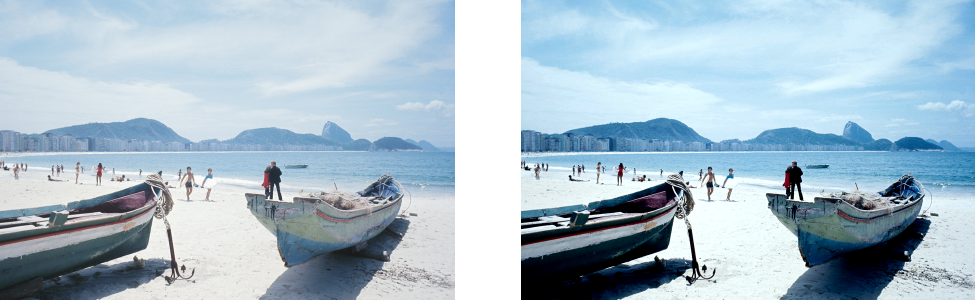
Durch das Anpassen der Helligkeit, des Kontrasts und der Intensität können Sie die Klarheit und Qualität des Bildes verbessern.

Helligkeit verschiebt alle Pixelwerte innerhalb des Farbtonbereichs nach oben oder nach unten, um alle Farben gleichermaßen aufzuhellen oder abzudunkeln.
Kontrast passt den Unterschied zwischen hellen und dunklen Farben an.
Intensität hellt die hellen Bereiche der Zeichnung auf oder dunkelt die dunkeln Bereiche ab.
Zwischen Kontrast und Intensität besteht im Allgemeinen eine direkte Wechselwirkung, da durch die Erhöhung des Kontrasts manchmal Details in Schatten- und Glanzlichtbereichen verloren gehen, die durch eine Erhöhung der Intensität wiederhergestellt werden können.
So passen Sie die Farbbalance an
Anpassen Farbbalance (oder drücken Sie das Tastenkürzel Strg + Umschalt + B).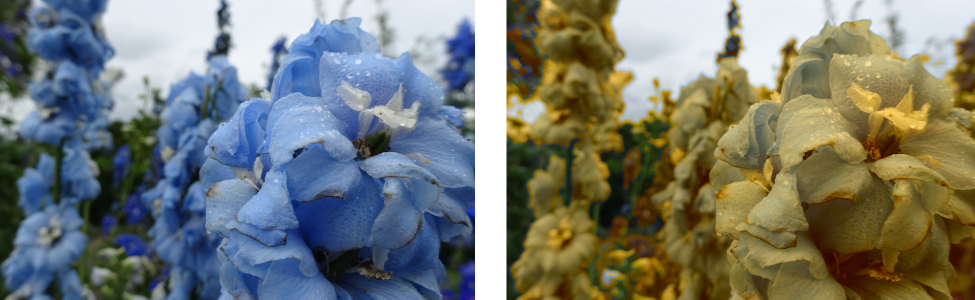
Der Farbbalance-Effekt wurde dazu verwendet, die Farben im Bild von Blau nach Gelb zu verschieben.
So wenden Sie den Gamma-Effekt an
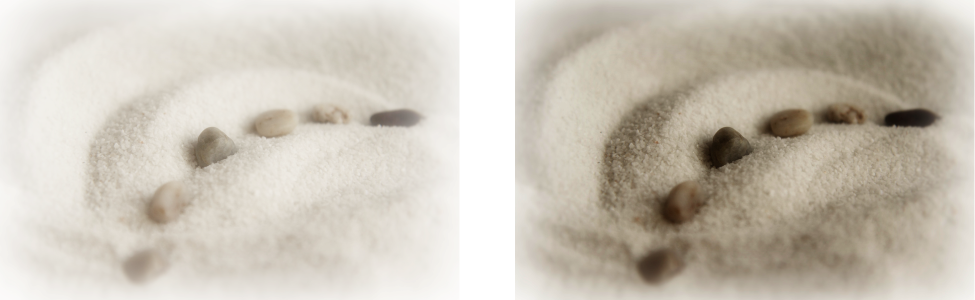
Durch das Anpassen der Mitteltöne können Sie in einem Bild mit geringem Kontrast Details herausarbeiten, ohne die Schatten oder Glanzlichter zu beeinflussen.
So passen Sie Farbton, Sättigung und Helligkeit an
Anpassen Farbton-Sättigung-Helligkeit (oder drücken Sie das Tastenkürzel Strg + Umschalt + U).
Verwenden Sie den Farbton-Sättigung-Helligkeits-Effekt, um die Farben in einem Bild zu verändern.
So ersetzen Sie Farben
 und nehmen Sie eine Fokusfarbe aus dem Bild auf oder wählen Sie eine Farbe aus der Farbauswahl aus.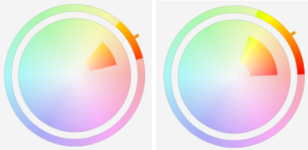

Alle Instanzen der Farbe Blau wurden mithilfe des Effekts „Farben ersetzen" durch Violett ersetzt.

Um im Dialogfeld eine Vorschau auf das Bild anzuzeigen, klicken Sie auf die Schaltfläche Vorschau  . Weitere Informationen, wie Sie eine Vorschau auf ein Bild anzeigen können, während Sie die Einstellungen anpassen, finden Sie unter So fügen Sie einem Objekt einen Bitmap-Effekt hinzu.
So wenden Sie den Effekt Beispiel/Ziel-Ausgleich an:
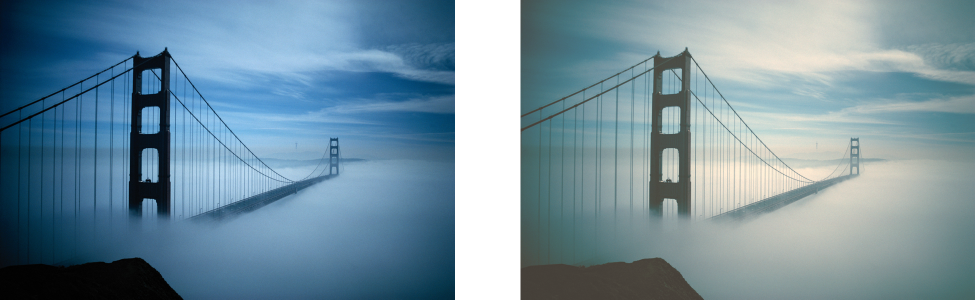
Die Schatten, Mitteltöne und Glanzlichter im Bild wurden angepasst, indem eine Beispielfarbe in der Bitmap einer Zielfarbe zugeordnet wurde.
Aktivieren Sie das Kontrollkästchen Automatisch schneiden, um den Bereich der Histogrammanzeige festzulegen und sicherzustellen, dass alle Spitzen ins Diagramm passen. Wenn das Kontrollkästchen Automatisch schneiden deaktiviert ist, verwenden Sie das Feld Schneiden, um den Prozentsatz der Helligkeitswerte festzulegen, der bei der Identifizierung der hellen und dunklen Farben im Histogramm nicht berücksichtigt wird.