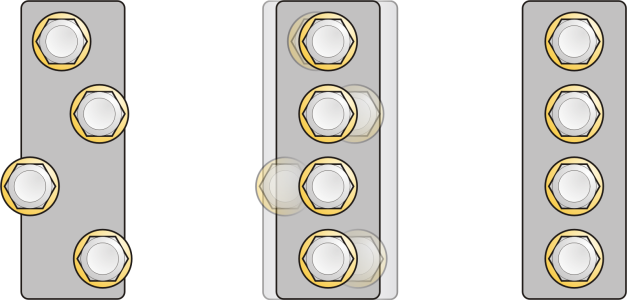
Objekte ausrichten und verteilen
In Corel DESIGNER können Sie Objekte in einer Zeichnung exakt ausrichten und verteilen. Sie sehen die Auswirkungen von Änderungen sofort beim Anpassen der Optionen im Andockfenster Ausrichten und verteilen. Standardmäßig werden Objekte basierend auf ihren Pfaden ausgerichtet und verteilt. Sie können Objekte auch mithilfe der Umrisskante ausrichten und verteilen.
Sie können Objekte aneinander und an Teilen der Zeichenseite, z.B. dem Mittelpunkt, den Rändern und dem Gitter, ausrichten. Wenn Sie Objekte aneinander ausrichten, können Sie sie an ihrem Mittelpunkt oder ihren Rändern ausrichten. Sie können Objekte auch mit einem Bezugspunkt ausrichten, indem Sie die exakten X- und Y-Koordinaten angeben.
In Corel DESIGNER besteht die Möglichkeit, mehrere Objekte horizontal oder vertikal am Mittelpunkt der Zeichenseite auszurichten.
Beispiele für die Ausrichtung von Objekten am Mittelpunkt des jeweiligen Objekts
Sie können Objekte so verteilen, dass die Mittelpunkte oder bestimmte Kanten (beispielsweise oben oder rechts) in gleichen Abständen angeordnet werden. Objekte können auch so verteilt werden, dass der Abstand zwischen ihnen gleich ist. Sie können Objekte innerhalb des Begrenzungsrahmens oder auf der gesamten Zeichenseite verteilen. Sie können Objekte auch verteilen, indem Sie den Abstand zwischen den Objekten festlegen.
In technischen Illustrationen muss oft die Nebenachse einer Ellipse an einer Linie ausgerichtet werden, wobei die Hauptachse in einem 90°-Winkel auf die Linie trifft. Weitere Informationen dazu finden Sie unter So richten Sie eine Ellipse an einer Linie aus.
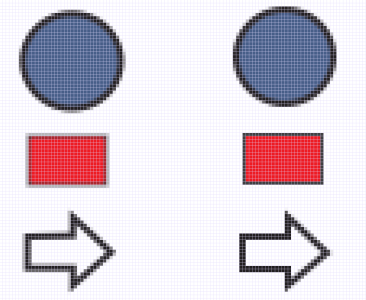
Um verschwommene Ränder bei Objekten zu vermeiden, die im Internet verwendet werden sollen, können Sie die Objekte am Pixelgitter ausrichten. Diese Funktion richtet die Knoten oder Ränder des Objekts neu aus, um sie korrekt auf dem Pixelgitter zu positionieren.
Richten Sie Objekte am Pixelgitter aus, um verschwommene Ränder zu vermeiden.
So richten Sie Objekte aus

2
Klicken Sie auf
Objekt  Ausrichten und verteilen Ausrichten und verteilen
.
3
Wählen Sie im Bereich
Ausrichten des Andockfensters
Ausrichten und verteilen einen Bezugspunkt, indem Sie eine Aktion aus der folgenden Tabelle ausführen:
|
|
|
Ausrichten eines Objekts an einem bestimmten Objekt |
Klicken Sie auf die Schaltfläche Aktive Objekte  . Wenn Sie die Objekte einzeln auswählen, wird das zuletzt ausgewählte Objekt zum Bezugspunkt für die Ausrichtung der anderen Objekte. Wenn Sie die Objekte mit einem Markierungsrahmen auswählen, wird das Objekt in der oberen linken Ecke der Auswahl als Bezugspunkt verwendet. |
Ausrichten von Objekten am Seitenrand |
Klicken Sie auf die Schaltfläche Seitenkante  . |
Ausrichten von Objekten an der Seitenmitte |
Klicken Sie auf die Schaltfläche Seitenmitte  . Um die Mitte des Objekts an der Seitenmitte auszurichten, aktivieren Sie die Schaltfläche Mitte horizontal ausrichten  und die Schaltfläche Mitte vertikal ausrichten  im Bereich Ausrichten. |
Ausrichten eines Objekts an der nächsten Gitterlinie |
Klicken Sie auf die Schaltfläche Gitter  . |
Ausrichten eines Objekts an einem angegebenen Punkt |
Klicken Sie auf die Schaltfläche Angegebener Punkt  und geben Sie in die Felder für Koordinaten festlegen Werte ein. Sie können einen Punkt auch interaktiv festlegen, indem Sie auf die Schaltfläche Punkt festlegen und in das Dokumentfenster klicken. |
4
Klicken Sie im Bereich
Ausrichten des Andockfensters auf eine der folgenden Schaltflächen, um eine Objektkante oder einen Objektmittelpunkt zum Ausrichten zu verwenden.
•
Links ausrichten 
: Zum Ausrichten der linken Kanten von Objekten
•
Mitte horizontal ausrichten : Zum Ausrichten der Mitte von Objekten entlang der vertikalen Achse
•
Rechts ausrichten 
: Zum Ausrichten der rechten Kanten von Objekten
•
Oben ausrichten 
: Zum Ausrichten der oberen Kanten von Objekten
•
Mitte vertikal ausrichten : Zum Ausrichten von Objektmitten entlang einer horizontalen Achse
•
Unten ausrichten 
: Zum Ausrichten der unteren Kanten von Objekten
Um Objekte vom Umriss aus auszurichten, aktivieren Sie das Kontrollkästchen
Objektumriss verwenden.
|
|
|
Festlegen einer Ausrichtungsoption für Textobjekte |
Wählen Sie im Bereich Text eine der folgenden Optionen aus: • Erste Linie : Richtet Text anhand der Grundlinie der ersten Zeile aus. • Letzte Linie : Richtet Text anhand der Grundlinie der letzten Zeile aus. • Begrenzungsrahmen : Richtet den Text an seinem Begrenzungsrahmen aus. |

Sie können Objekte auch an anderen Objekten ausrichten, ohne das Andockfenster Ausrichten und verteilen zu verwenden.Klicken Sie hierfür auf Objekt Ausrichten und verteilen und anschließend auf eine der ersten sechs Ausrichtungsoptionen. Der Buchstabe neben den Optionen ist der zugehörige Tastaturbefehl für die entsprechende Ausrichtung. Der Buchstabe L neben der Option Linksbündig ausrichten bedeutet beispielsweise, dass die Objekte an dem Punkt des als Referenz ausgewählten Objekts ausgerichtet werden, der am weitesten links liegt, wenn Sie die Taste L auf der Tastatur drücken.
Sie können die Ausrichtungsfunktion verwenden, um den Ausrichtungspunkt präzise festzulegen. Weitere Informationen finden Sie unter Mit Präzision arbeiten.
So verteilen Sie Objekte
2
Klicken Sie auf
Objekt Ausrichten und verteilen Ausrichten und verteilen.
3
Um den Bereich auszuwählen, über den die Objekte verteilt werden, klicken Sie im Bereich
Objekte verteilen auf auf eine der folgenden Schaltflächen:
•
Ausgewählte Objekte 
: Die Objekte werden innerhalb des Begrenzungsrahmens verteilt.
•
Seitenkante 
: Die Objekte werden über das gesamte Dokument verteilt.
4
Um Objekte horizontal zu verteilen, klicken Sie auf eine der folgenden Schaltflächen:
•
Links verteilen 
: Die linken Kanten der Objekte werden gleichmäßig verteilt.
•
Mitte horizontal verteilen 
: Die Mittelpunkte der Objekte werden gleichmäßig entlang einer horizontalen Achse verteilt.
•
Rechts verteilen  :
: Die rechten Kanten der Objekte werden gleichmäßig verteilt.
•
Abstand horizontal verteilen 
: Die ausgewählten Objekte werden in gleichmäßigem Abstand entlang einer horizontalen Achse platziert
5
Um Objekte vertikal zu verteilen, klicken Sie auf eine der folgenden Schaltflächen:
•
Verteilen: nach oben 
: Die oberen Kanten der Objekte werden gleichmäßig verteilt.
•
Mitte vertikal verteilen 
: Die Mittelpunkte der Objekte werden gleichmäßig entlang einer vertikalen Achse verteilt.
•
Unten verteilen 
: Die unteren Kanten der Objekte werden gleichmäßig verteilt
•
Abstand vertikal verteilen 
: Die ausgewählten Objekte werden in gleichmäßigem Abstand entlang einer vertikalen Achse platziert
So verteilen Sie Objekte in einem bestimmten Abstand
1
Wählen Sie die Objekte aus.
2
Klicken Sie auf
Objekt Ausrichten und verteilen Ausrichten und verteilen.
3
Klicken Sie im Bereich
Verteilen auf des Andockfensters
Ausrichten und verteilen auf die Schaltfläche
Objektabstand 
.
4
Geben Sie die gewünschten Werte in die Felder
H und
V ein.
5
Um Objekte horizontal zu verteilen, klicken Sie auf einen der horizontalen Verteilungsschaltflächen.
6
Um Objekte vertikal zu verteilen, klicken Sie auf einen der vertikalen Verteilungsschaltflächen.
So richten Sie ein Objekt am Pixelgitter aus
1
Wählen Sie ein Objekt aus.
Um die Resultate anzuzeigen, klicken Sie auf
Ansicht Pixel und wählen Sie eine Zoomstufe von 800 % oder höher.
2
Klicken Sie auf
Objekt Ausrichten und verteilen Ausrichten und verteilen.
3
Klicken Sie auf
An Pixelgitter ausrichten.
Der Objektbegrenzungsrahmen wird am Pixelgitter ausgerichtet.

Die Funktion Am Pixelgitter ausrichten kann mit grundlegenden Kurven und Formen verwendet werden. Sie ist nicht verfügbar für komplexe Objekte und Effekte wie Symbole, Textobjekte, Symmetriegruppen, Vektoreffekte und PowerClip-Objekte.