Ellipsen, Kreise, Bögen und Keile
Sie können eine Ellipse durch diagonales Ziehen oder durch Festlegen von drei Punkten zeichnen. Kreise können ebenfalls durch Festlegen von drei Punkten sowie durch Festlegen des Mittelpunkts und eines Punkts auf dem Radius gezeichnet werden.
Außerdem können Sie eine Ellipse durch Konvertieren eines Kurvenobjekts zeichnen. Dafür muss das zu konvertierende Objekt eine erkennbar elliptische Form aufweisen.
Eine Ellipse hat eine Nebenachse (kürzester Durchmesser) und eine Hauptachse (größter Durchmesser). In technischen Illustrationen muss oft die Nebenachse einer Ellipse an einer Linie ausgerichtet werden, wobei die Hauptachse in einem 90°-Winkel auf die Linie trifft. Sie können dazu einen Quadrantenpunkt der Ellipse an der Linie einrasten lassen.
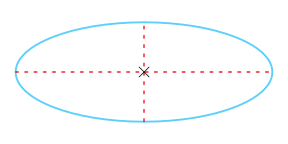
Die Nebenachse einer Ellipse wird auch Schubachse genannt. Sie können ein Tastenkürzel (W) verwenden, um eine Ellipse entlang der Schubachse zu verschieben.
Das Zeichnen eines Bogens oder Keils (Kreisform) funktioniert auf ähnliche Weise wie das Zeichnen eines Kreises oder einer Ellipse, abgesehen davon, dass Sie die Linienendpunkte verschieben, um die Form zu erzeugen.
So zeichnen Sie eine Ellipse oder einen Kreis

 . Ziehen Sie, um die Mittellinie des Kreises festzulegen, verschieben Sie den Mauszeiger und klicken Sie, um den dritten Punkt festzulegen.
 . Klicken Sie an die Stelle, an der sich der Mittelpunkt befinden soll, ziehen Sie den Kreis auf die gewünschte Größe und lassen Sie die Maustaste los.
 . Geben Sie in der Eigenschaftsleiste im Feld
  . Ziehen Sie die Ellipse auf die gewünschte Größe und lassen Sie die Maustaste los.
 . Ziehen Sie die Mittellinie der Ellipse und lassen Sie die Maustaste los. Verschieben Sie den Mauszeiger, bis die Ellipse die gewünschte Form erreicht hat, und klicken Sie.
Wenn Sie beim Zeichnen eines Kreises die Taste zum Beschränken gedrückt halten, während Sie ziehen, wird die Form auf die aktuelle Winkelschrittweite beschränkt. Weitere Informationen finden Sie unter Beschränkungstasten. Wenn Sie die Taste zum Beschränken beim Zeichnen einer Ellipse gedrückt halten, ist die Form auf eine Kreisform beschränkt.
Sie können eine Zwei-Punkt- oder Drei-Punkt-Ellipse vom Mittelpunkt nach außen ziehen, indem Sie die Strg-Taste beim Ziehen gedrückt halten (sofern die Taste zum Beschränken die Strg-Taste ist).
So konvertieren Sie eine Kurve in eine Ellipse

So richten Sie eine Ellipse an einer Linie aus
 an ihrem Mittelpunkt und richten Sie diesen an der Linie aus.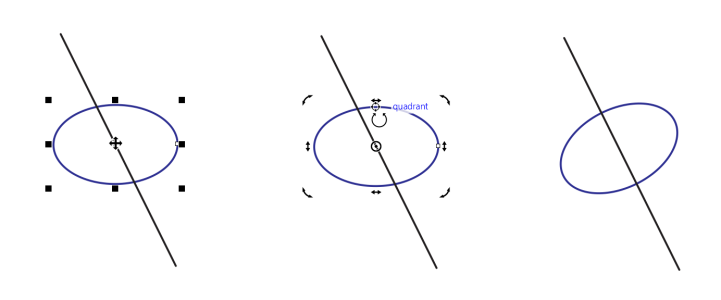
Von links nach rechts: Rasten Sie den Mittelpunkt der Ellipse an der Linie ein. Klicken Sie, um die Drehbearbeitungspunkte anzuzeigen, und verschieben Sie den Quadrantenpunkt, bis er an der Linie einrastet. Endresultat.
So verschieben Sie eine Ellipse entlang der Schubachse
an ihrem Mittelpunkt. 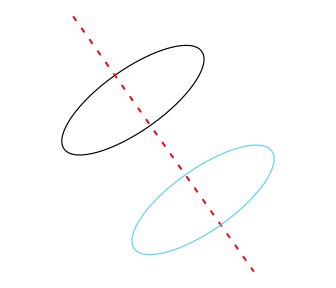
Eine Ellipse wird entlang der Schubachse verschoben.
Sie können eine Ellipse zusammen mit einem anderen Objekt auswählen und beide Objekte zusammen entlang der Schubachse der Ellipse verschieben. Positionieren Sie den Cursor dazu auf der Ellipse und halten Sie beim Ziehen die W-Taste gedrückt.
So zeichnen Sie einen Bogen oder Keil
 . Ziehen Sie im Zeichenfenster, bis der Bogen die gewünschte Form hat.
 . Ziehen Sie im Zeichenfenster, bis der Keil die gewünschte Form hat.
Wenn Sie einen Bogen zeichnen, muss die Ellipse bzw. der Kreis über einen Umriss verfügen.
Sie können die Richtung eines ausgewählten Bogens oder Keils ändern, indem Sie in der Eigenschaftsleiste auf die Schaltfläche Geometrische Eigenschaften  und anschließend im Andockfenster Eigenschaften auf Richtung ändern klicken.