Bemaßungslinien
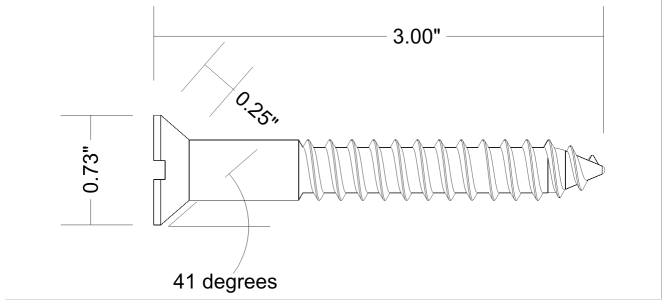
Sie können Bemaßungslinien zeichnen, um die Maße von Objekten in einer Zeichnung anzugeben, wie beispielsweise Länge, Breite, Höhe, Tiefe und Abstand.
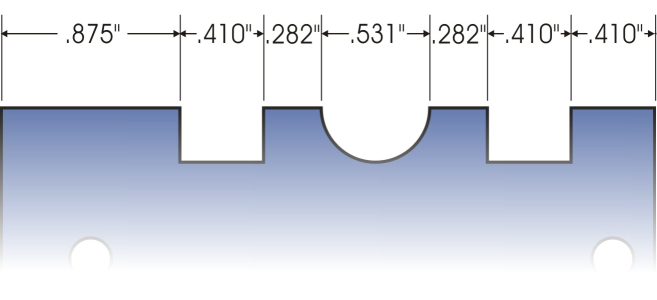
Bemaßungslinien geben die Maße von Objekten in einer Zeichnung an.
Verschiedene Arten von Bemaßungslinien
Sie können verschiedene Arten von Bemaßungslinien hinzufügen:
•
Vertikale oder horizontale Bemaßungslinien: Zur Bemaßung des vertikalen (y-Achse) oder horizontalen (x-Achse) Abstands zwischen zwei
Knoten.
•
Parallele Bemaßungslinien: Messen den tatsächlichen Abstand zwischen zwei Knoten.
•
Winkelbemaßungslinien: Messen Winkel.
•
Segmentbemaßungslinien: Messen den linearen Abstand zwischen den Endknoten eines Segments oder zwischen den beiden am weitesten voneinander entfernten Knoten in mehreren Segmenten. Mit Segmentbemaßungslinien können auch ausgewählte aufeinanderfolgende Segmente bemaßt werden.
•
Radius- oder Durchmesserbemaßungslinien: Messen den Radius oder Durchmesser eines Kreises oder Teilkreises.
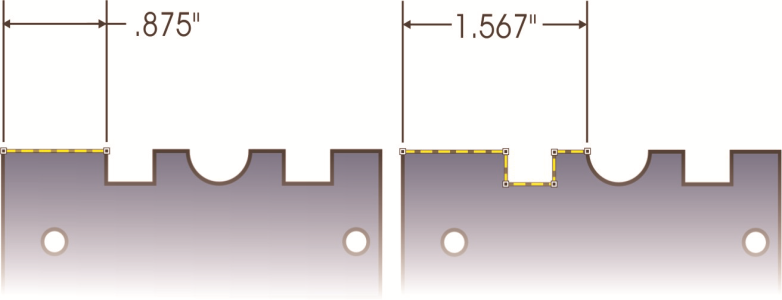
Sie können den Abstand zwischen den Endknoten eines Segments (links) oder zwischen den beiden am weitesten voneinander entfernten Knoten in mehreren Segmenten (rechts) messen.
Bemaßungslinien können nicht zum Messen der Länge von gekrümmten Linien benutzt werden, aber Sie können die Länge einer Kurve im Andockfenster Eigenschaften einsehen. Weitere Informationen finden Sie unter So zeigen Sie Kurveneigenschaften an.
Die Bearbeitung von Bemaßungslinien
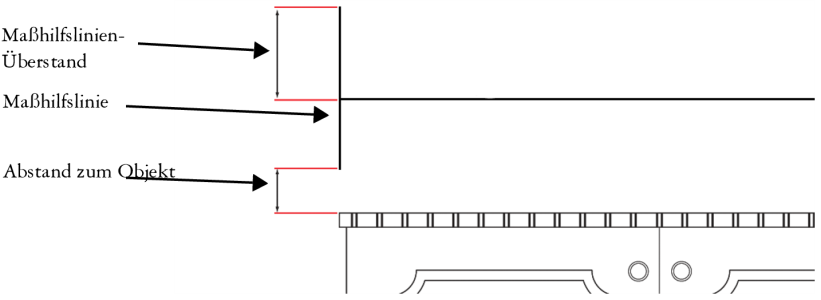
Wenn Sie mit dem Aussehen und der Position der hinzugefügten Bemaßungslinien nicht zufrieden sind, können Sie diese bearbeiten. Sie können festlegen, wie Bemaßungstext und -linien angezeigt werden. Sie können beispielsweise die Maßeinheit auswählen, die Position und die Schrift der Bemaßungseinheiten angeben und dem Bemaßungstext ein Präfix oder ein Suffix hinzufügen. Sie können auch die Maßhilfslinien, auf denen sich die Bemaßungslinien befinden, individuell anpassen. Sie können den Abstand zwischen den Maßhilfslinien und dem bemaßten Objekt sowie die Länge des Maßhilfslinien-Überstands angeben. Der Maßhilfslinien-Überstand ist der Teil der Maßhilfslinie, der über die Bemaßungspfeile hinausragt.
Standardmäßig ist Bemaßungstext dynamisch. Wenn Sie Objekte in der Größe ändern, an die Bemaßungslinien angehängt sind, wird der Bemaßungstext automatisch aktualisiert und die neue Größe angezeigt. Sie können den Bemaßungstext jedoch ggf. auch statisch formatieren.
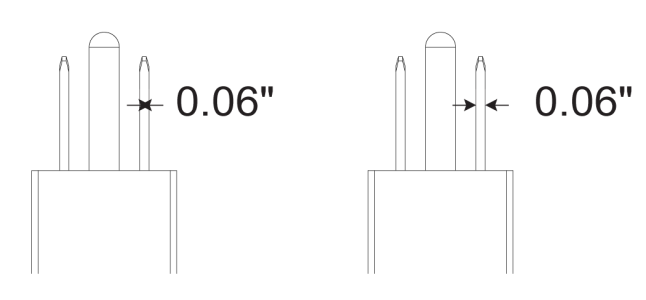
Wenn eine Bemaßungslinie so kurz ist, dass sich die Pfeilspitzen überlappen, werden diese von der Anwendung automatisch außerhalb der Linie positioniert.
Die Pfeilspitzen werden außen angeordnet, wenn eine Bemaßungslinie sehr kurz ist.
Die Verknüpfung zwischen einer Bemaßungslinie und dem Objekt, mit dem es verknüpft ist, kann aufgehoben werden. Diese Funktion erweist sich als hilfreich, wenn Sie die Bemaßungslinie unabhängig vom Objekt bearbeiten möchten.
So zeichnen Sie vertikale, horizontale oder parallele Bemaßungslinien

1
Klicken Sie auf das Hilfsmittel
Horizontale oder vertikale Bemaßung 
oder das Hilfsmittel
Parallele Bemaßung 
.
2
Klicken Sie, um den Ausgangspunkt zu platzieren, und ziehen Sie den Cursor an die Stelle, an die Sie den Endpunkt der
Bemaßungslinie platzieren möchten.
3
Bewegen Sie den Mauszeiger, um die Bemaßungslinie zu positionieren, und klicken Sie, um den Bemaßungstext zu platzieren.
Standardmäßig wird der Bemaßungstext auf der Bemaßungslinie zentriert.
So zeichnen Sie einen Winkelbemaßungslinie
1
Klicken Sie auf das Hilfsmittel
Winkelbemaßung 
.
2
Klicken Sie auf die Stelle, an der sich beide Schenkellinien des Winkels treffen sollen, und ziehen Sie den Mauszeiger an die Stelle, an der die erste Linie enden soll.
3
Klicken Sie auf die Stelle, an der die zweite Linie enden soll.
4
Klicken Sie auf die Stelle, an der die Winkelbeschriftung angezeigt werden soll.
So zeichnen Sie Segmentbemaßungslinien
1
Klicken Sie auf das Hilfsmittel
Segmentbemaßung 
.
2
Klicken Sie auf das Segment, das Sie bemaßen möchten.
3
Zeigen Sie mit dem Mauszeiger auf die Stelle, an der Sie die
Bemaßungslinie positionieren möchten, und klicken Sie auf die Stelle, an der Sie den Bemaßungstext platzieren möchten.
|
|
|
Abstand zwischen den zwei am weitesten voneinander entfernten Knoten in mehreren Segmenten bemaßen |
Wählen Sie die Segmente unter Verwendung des Hilfsmittels Segmentbemaßung mit einem Markierungsrahmen aus, verschieben Sie den Mauszeiger, um die Bemaßungslinie zu positionieren, und klicken Sie auf die Stelle, an die der Bemaßungstext platziert werden soll. |
Aufeinanderfolgende Segmente automatisch bemaßen |
Klicken Sie in der Eigenschaftsleiste auf die Schaltfläche Automatische Segmentbemaßung  und wählen Sie die Segmente mit einem Markierungsrahmen aus, die Sie bemaßen möchten. Verschieben Sie den Mauszeiger, um die Bemaßungslinie zu positionieren, und klicken Sie an der Stelle, wo Sie den Bemaßungstext platzieren möchten. |
Segmentbemaßungslinien können bei ausgewählten, aufeinanderfolgenden Segmenten automatisch angewendet werden.
So zeichnen Sie Radius- oder Durchmesserbemaßungslinien
1
Klicken Sie auf das Hilfsmittel
Radiusbemaßung 
oder
Durchmesserbemaßung 
.
2
Klicken Sie auf einen Kreis oder Bogen, und ziehen Sie den Mauszeiger an die Stelle, an der die Linie ihre Richtung ändern soll.
Sie können die Beschränkungstaste während des Ziehens gedrückt halten, um die Linie auf die aktuelle Winkelschrittweite zu beschränken.
3
Bewegen Sie den Mauszeiger, und klicken Sie, um den Bemaßungstext zu platzieren.
Falls Sie ein Symbol zum Bemaßungstext hinzufügen möchten, wählen Sie eines aus dem Listenfeld
Bemaßungssymbol in der Eigenschaftsleiste aus.

Wenn Sie einen Kreis, nachdem Sie darauf eine Radius- oder Durchmesser-Bemaßungslinie angewendet haben, in eine Ellipse umwandeln, wird die Bemaßung nicht angezeigt. Sobald Sie die Ellipse wieder in einen Kreis konvertieren, werden die korrekten Maße erneut angezeigt.
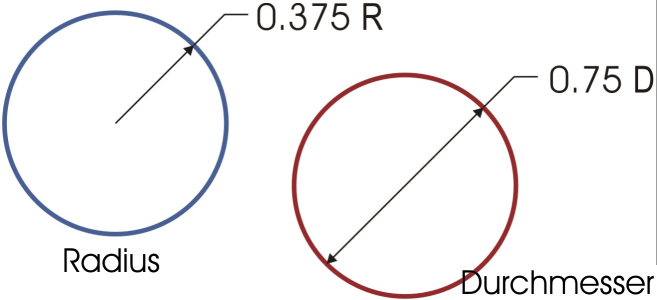
Beispiele für Radius- und Durchmesserbemaßungslinien
So bearbeiten Sie Bemaßungslinien
2
Wenn Sie Hilfe bei der Ausführung einer Aufgabe benötigen, klicken in der folgenden Tabelle auf ein Thema.
|
|
|
Ändern, wie Bemaßungseinheiten angezeigt werden |
|
Den Abstand der Maßhilfslinien vom Objekt oder die Länge des Maßhilfslinien-Überstands ändern |
|
Die Farbe der Bemaßungslinien und andere Linieneinstellungen ändern |
|
So richten Sie die Anzeige von Maßeinheiten ein
2
Wählen Sie in der Eigenschaftsleiste Optionen aus den folgenden Listenfeldern aus:
•
Bemaßungsstil: Sie können Brüche, Dezimalzahlen oder Standardmaßeinheiten auswählen.
•
Bemaßungspräzision: Sie können eine Präzisionsstufe für die Bemaßungen festlegen.
•
Maßeinheiten: Sie können die gewünschte Maßeinheit wählen.
|
|
|
|
|
Klicken Sie auf die Schaltfläche Einheiten anzeigen  . |
Position der Bemaßungseinheiten angeben |
Klicken Sie in der Eigenschaftsleiste auf die Schaltfläche Textposition  und wählen Sie eine Textposition. |
Schriftgröße und Schrift für Bemaßungseinheiten ändern |
Wählen Sie den Bemaßungstext mit dem Hilfsmittel Auswahl  aus. Wählen Sie in der Eigenschaftsleiste eine Schriftart im Listenfeld Schrift und geben Sie einen Wert in das Feld Schriftgröße ein. |
Präfix oder Suffix für Bemaßungstext festlegen |
Geben Sie in der Eigenschaftsleiste in das Feld Präfix oder Suffix einen Wert ein. |
Führende Null bei Bemaßungswerten ein- oder ausblenden |
Klicken Sie in der Eigenschaftsleiste auf die Schaltfläche Führende Nullen anzeigen  . Standardmäßig wird die führende Null bei Bemaßungslinien angezeigt. |
Bemaßungstext statisch machen |
Klicken Sie in der Eigenschaftsleiste auf die Schaltfläche Dynamische Bemaßung  . Auf die meisten Steuerelemente für Bemaßungslinien in der Eigenschaftsleiste kann nicht mehr zugegriffen werden. Wenn Sie die Größe des Objekts ändern, mit dem die Linie verbunden ist, wird die Bemaßungslinie nicht aktualisiert. |
So passen Sie Maßhilfslinien an
2
Klicken Sie in der Eigenschaftsleiste auf die Schaltfläche
Maßhilfslinien-Optionen 
.
3
Aktivieren Sie das Kontrollkästchen
Abstand zu Objekt und geben Sie im Feld
Entfernung einen Wert ein, um die Entfernung zwischen den Verlängerungslinien und dem Objekt anzugeben.
4
Aktivieren Sie das Kontrollkästchen
Maßhilfslinien-Überstand, und geben Sie im Feld
Entfernung einen Wert ein, um die Länge des Verlängerungsüberstands anzugeben.
So heben Sie die Verknüpfung zwischen einem Objekt und einer Bemaßungslinie auf
2
Klicken Sie auf
Objekt  Kombination aufheben: Bemaßung
.
Nachdem Sie die Verknüpfung zwischen dem Objekt und der Bemaßungslinie aufgehoben haben, wird der Bemaßungstext nicht mehr automatisch aktualisiert, wenn Sie Größe des Objekts ändern.