Dynamische Hilfslinien
Durch Anzeigen dynamischer Hilfslinien erreichen Sie eine hohe Genauigkeit beim Verschieben, Ausrichten und Zeichnen von Objekten relativ zu anderen Objekten. Dynamische Hilfslinien sind temporäre Hilfslinien, die Sie von den folgenden Einrastpunkten in Objekten anzeigen können: Mittelpunkt, Knoten, Quadrant und Endknoten der Textbasislinie. Weitere Informationen zu Einrastpunkten und Ausrichtungsmodi finden Sie unter Anziehung.
Sie können auch dynamische Hilfslinien anzeigen, die Objekte berühren oder senkrecht oder parallel zu Objekten stehen sowie dynamische Hilfslinien, die Verlängerungen von Liniensegmenten sind.
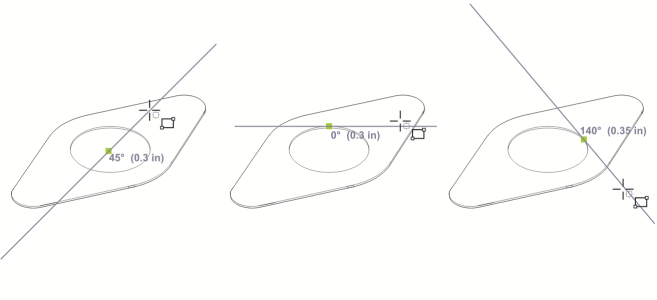
Von links nach rechts: Mit dem Hilfsmittel 2-Punkt-Rechteck können Sie dynamische Hilfslinien von einem Mittel-, Quadranten- und Tangenten-Einrastpunkt aus anzeigen.
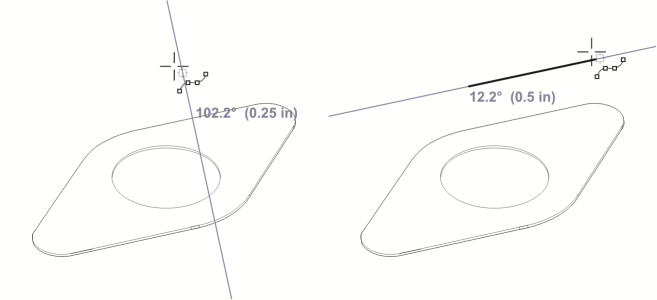
Senkrechte dynamische Hilfslinie (links) und parallele dynamische Hilfslinie (rechts)
Wenn Sie ein Objekt entlang einer dynamischen Hilfslinie ziehen, wird der Abstand zwischen dem Objekt und dem Einrastpunkt, der zur Erstellung der dynamischen Hilfslinie verwendet wurde, angezeigt. So können Sie das Objekt exakt positionieren. Dynamische Hilfslinien erleichtern Ihnen auch das Zeichnen paralleler Linien wie auch das Zeichnen von Objekten relativ zu anderen Objekten. Zudem können Sie sich schneidende dynamische Hilfslinien anzeigen und ein Objekt dann am Schnittpunkt platzieren.
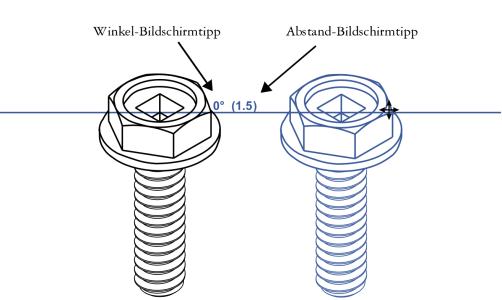
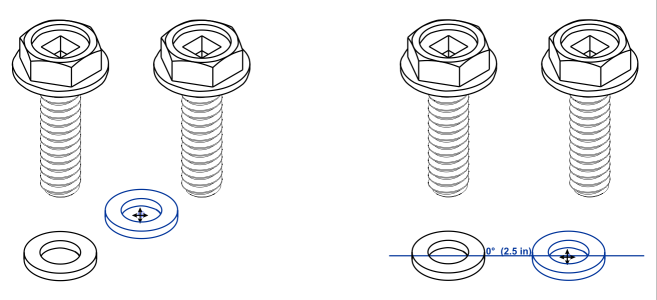
Im Bild links wird eine dynamische Hilfslinie von einem Knoten in dem Schraubbolzen angezeigt. Der Bildschirmtipp neben dem Knoten zeigt den Winkel der dynamischen Hilfslinie (0º) und den Abstand zwischen Knoten und Mauszeiger an (1,5 Zoll). Der Schraubbolzen rechts wurde entlang der dynamischen Hilfslinie gezogen und exakt im Abstand von 1,5 Zoll zu dem Knoten, der zur Erstellung der dynamischen Hilfslinie verwendet wurde, platziert.
Dynamische Hilfslinien enthalten unsichtbare Unterteilungen (Ausrichtungsmarken), an denen der Mauszeiger einrastet. Mithilfe der Unterteilungen können Sie Objekte mit hoher Genauigkeit entlang einer dynamischen Hilfslinie verschieben. Sie können den Abstand der Unterteilungen ggf. anpassen oder das Einrasten an den Ausrichtungsmarken deaktivieren. Sie können auch noch weitere Optionen für dynamische Hilfslinien festlegen. So können Sie dynamische Hilfslinien entsprechend einem oder mehreren voreingestellten Winkeln anzeigen oder einen benutzerdefinierten Winkel festlegen. Die Winkeleinstellungen lassen sich in einer Vorschau anzeigen. Sie können auch die Farbe und den Linienstil dynamischer Hilfslinien anpassen. Wird eine dynamische Hilfslinie mit einem bestimmten Winkel nicht mehr benötigt, können Sie die Winkeleinstellungen löschen. Sie können auch dynamische Hilfslinien anzeigen, bei denen es sich um Verlängerungen von Liniensegmenten handelt.
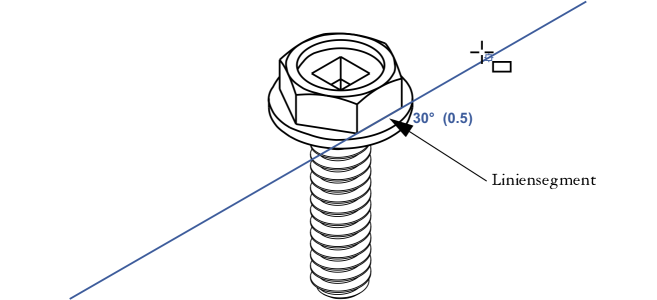
Diese dynamische Hilfslinie ist die Verlängerung eines Liniensegments.
Sie können die dynamischen Hilfslinien jederzeit deaktivieren.
So aktivieren oder deaktivieren Sie dynamische Hilfslinien

1
Klicken Sie auf
Extras  Live-Hilfslinien
 und klicken Sie anschließend auf die Schaltfläche
Dynamische Hilfslinien 
.
2
Aktivieren oder deaktivieren Sie im Andockfenster
Live-Hilfslinien das Kontrollkästchen in der rechten oberen Ecke des Bereichs
Dynamische Hilfslinien.

Mit der Tastenkombination Umschalt + Alt + D können Sie dynamische Hilfslinien ein- und ausschalten.
So zeigen Sie dynamische Hilfslinien an
1
Aktivieren Sie die dynamischen Hilfslinien und klicken Sie dann auf ein Zeichen-Hilfsmittel.
2
Halten Sie den Mauszeiger über einen Einrastpunkt (
Knoten, Mittelpunkt, Quadrant oder Textbasislinie) eines Objekts und bewegen Sie ihn dann vom Einrastpunkt weg.
3
Wiederholen Sie Schritt 2 für alle weiteren Objekte, für die ebenfalls dynamische Hilfslinien eingeblendet werden sollen.
Die Einrastpunkte, auf die Sie zeigen, werden in eine Warteschlange aufgenommen und zur Erstellung von dynamischen Hilfslinien verwendet.
|
|
|
Dynamische Tangenten-Hilfslinie am Rand eines Objekts anzeigen |
Bewegen Sie den Mauszeiger über den Rand eines Objekts. Wenn der Randeinrastpunkt hervorgehoben wird, drücken Sie H. Zeigen Sie danach die dynamische Hilfslinie an, indem Sie den Mauszeiger vom Einrastpunkt weg bewegen, so als ob Sie eine Tangente zeichnen wollten. |
Dynamische Hilfslinie senkrecht zu einem Objekt anzeigen |
Bewegen Sie den Mauszeiger über den Rand eines Objekts. Wenn der Randeinrastpunkt hervorgehoben wird, drücken Sie H. Zeigen Sie danach die dynamische Hilfslinie an, indem Sie den Mauszeiger vom Einrastpunkt weg bewegen, so als ob Sie eine senkrechte Linie zeichnen wollten. |
Dynamische Hilfslinie anzeigen, die parallel zum Liniensegment verläuft |
Klicken Sie zuerst auf Extras Live-Hilfslinien und dann auf die Schaltfläche Dynamische Hilfslinien und stellen Sie sicher, dass die Schaltfläche Parallele Hilfslinien erstellen aktiviert ist. Zeichnen Sie zunächst eine gerade Linie und bewegen Sie dann den Mauszeiger über den Rand eines vorhandenen Liniensegments, um den Winkel festzulegen. Zeigen Sie danach die dynamische Hilfslinie an, indem Sie den Mauszeiger parallel zum Liniensegment, auf das Sie soeben gezeigt haben, an die Ausgangsstelle zurückbewegen, so als ob Sie eine parallele Linie zeichnen wollten. Zum Anzeigen von parallelen dynamischen Hilfslinien können Sie auch das Hilfsmittel 2-Punkt-Linie  , das Hilfsmittel Mehrpunkt-Linie  oder das Hilfsmittel 3-Punkt-Rechteck  verwenden. |
Dynamische Hilfslinie anzeigen, die eine Verlängerung eines Liniensegments ist |
Klicken Sie zuerst auf Extras Live-Hilfslinien, dann auf die Schaltfläche Dynamische Hilfslinien und schließlich auf die Schaltfläche An Segment verlängern. Bewegen Sie den Mauszeiger über einen Endknoten im Liniensegment, bis der Einrastpunkt hervorgehoben wird. Zeigen Sie danach die dynamische Hilfslinie an, indem Sie den Mauszeiger so bewegen, als ob Sie das Liniensegment verlängern wollten. |

Die Einrastpunkte für Knoten, Mittelpunkt, Quadrant und Textbasislinie werden nur angezeigt, wenn die entsprechenden Anziehungsmodi aktiviert wurden. Weitere Informationen zu Einrastpunkten und Anziehungsmodi finden Sie unter Anziehung.
Um die Anzeige zu vieler dynamischer Hilfslinien zu vermeiden, klicken Sie in das Zeichenfenster oder drücken Sie die Esc-Taste. Beide dieser Aktionen entfernen die Punkte aus der Warteschlange.
Sie können über die verwendeten Einrastpunkte auch sich schneidende dynamische Hilfslinien anzeigen. Zeigen Sie zunächst eine dynamische Hilfslinie an und bewegen Sie dann den Mauszeiger entlang der Hilfslinie bis zu dem Einrastpunkt, an dem die schneidende dynamische Hilfslinie angezeigt werden soll.
So positionieren Sie Objekte relativ zu anderen Objekten
1
Aktivieren Sie die dynamischen Hilfslinien und wählen Sie ein
Objekt aus.
2
Ziehen Sie das Objekt zu einem Einrastpunkt (
Knoten, Mittelpunkt, Quadrant- oder Textbasislinie) des Zielobjekts.
3
Sobald der Einrastpunkt des Zielobjekts hervorgehoben wird, ziehen Sie das Objekt entlang der dynamischen Hilfslinie, um es zu positionieren.
Die Einrastpunkte (Knoten, Mittelpunkt, Quadrant und Textbasislinie) werden nur angezeigt, wenn die entsprechenden Anziehungsmodi aktiviert wurden. Weitere Informationen zu Einrastpunkten und Anziehungsmodi finden Sie unter Anziehung.
So zeichnen Sie Objekte relativ zu anderen Objekten
1
Aktivieren Sie die dynamischen Hilfslinien und klicken Sie dann auf ein Zeichen-Hilfsmittel.
2
Halten Sie den Mauszeiger über einen Einrastpunkt (
Knoten, Mittelpunkt, Quadrant oder Textbasislinien-Endknoten) eines Objekts.
3
Wenn der gewünschte Einrastpunkt hervorgehoben wird, verschieben Sie den Mauszeiger, um eine dynamische Hilfslinie anzuzeigen.
4
Ziehen Sie den Mauszeiger an den gewünschten Punkt auf der dynamischen Hilfslinie und ziehen Sie, um ein Objekt zu zeichnen.
So zeichnen Sie parallele Linien
1
Klicken Sie auf
Extras Live-Hilfslinien und klicken Sie anschließend auf die Schaltfläche
Dynamische Hilfslinien .
2
Achten Sie darauf, dass die Schaltfläche
Parallele Hilfslinien erstellen aktiviert ist.
3
Zeichnen Sie eine gerade Linie oder ein Objekt, das gerade Liniensegmente enthält.
4
Zeichnen Sie mithilfe des Hilfsmittels
2-Punkt-Linie oder
Mehrpunkt-Linie eine weitere gerade Linie und bewegen Sie daraufhin den Mauszeiger über den Rand eines vorhandenen geraden Liniensegments.
5
Bewegen Sie den Mauszeiger zurück an die Stelle, an der Sie die parallele Linie zeichnen möchten.
6
Wenn eine parallele dynamische Hilfslinie erscheint, ziehen Sie den Mauszeiger an der Hilfslinie entlang, bis die parallele Linie die gewünschte Länge hat.
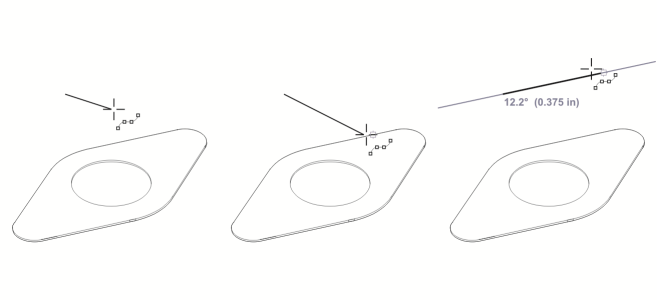
Wenn Sie eine parallele Linie zeichnen möchten, zeichnen Sie zunächst eine gerade Linie (links). Bewegen Sie als Nächstes den Mauszeiger über den Rand eines geraden Liniensegments (Mitte). Bewegen Sie nun den Mauszeiger an die Ausgangsstelle zurück, bis eine parallele dynamische Hilfslinie angezeigt wird, und ziehen Sie die Hilfslinie, bis die parallele Linie die gewünschte Länge aufweist (rechts).
Mithilfe der parallelen dynamischen Hilfslinien können Sie auch das Hilfsmittel 3-Punkt-Rechteck verwenden, um Rechtecke zu zeichnen, die parallel zu geraden Liniensegmenten verlaufen.
So positionieren Sie ein Objekt am Schnittpunkt von dynamischen Hilfslinien
1
Aktivieren Sie die dynamischen Hilfslinien und wählen Sie ein
Objekt aus.
Wenn Sie das Objekt zu einem bestimmten Einrastpunkt verschieben möchten, ziehen Sie den Mauszeiger über den gewünschten Einrastpunkt, bis dieser hervorgehoben wird.
2
Ziehen Sie das Objekt auf einen potenziellen Einrastpunkt eines anderen Objekts und ziehen Sie so lange, bis eine dynamische Hilfslinie angezeigt wird.
Lassen Sie die Maustaste nicht los.
3
Ziehen Sie das Objekt auf einen anderen potenziellen Einrastpunkt und halten Sie die Maustaste weiterhin gedrückt.
4
Sobald der Einrastpunkt hervorgehoben wird, ziehen Sie, bis an dem Punkt, an dem sich die beiden Hilfslinien schneiden würden, eine weitere Hilfslinie erscheint.
5
Sobald der Schnittpunkt angezeigt wird, lassen Sie die Maustaste los.
So legen Sie Optionen für dynamische Hilfslinien fest
1
Klicken Sie auf
Extras Live-Hilfslinien.
2
Klicken Sie im Andockfenster
Live-Hilfslinien auf die Schaltfläche
Dynamische Hilfslinien .
3
Führen Sie eine oder mehrere der folgenden Aufgaben durch.
|
|
|
Stil der dynamischen Hilfslinien ändern |
Öffnen Sie die Auswahl Linienstil und wählen Sie einen Linienstil aus. |
Farbe der dynamischen Hilfslinien ändern |
Öffnen Sie die Auswahl Linienfarbe und wählen Sie eine Farbe aus. |
Blenden Sie den Winkel und Abstand vom Ausrichtungspunkt ein oder aus, mit dem die dynamische Hilfslinie erstellt wurde. |
Klicken Sie auf die Schaltfläche Bildschirmtipps anzeigen  . |
An festgelegten unsichtbaren Unterteilungen entlang der dynamischen Hilfslinien ausrichten |
Klicken Sie auf die Schaltfläche An Abstandsmarken ausrichten  und geben Sie einen Wert in das Feld Abstand zwischen Ausrichtungsmarken ein. |
Winkel für die Anzeige der dynamischen Hilfslinien wählen |
Aktivieren bzw. deaktivieren Sie die Winkeloptionen. Wenn Sie eine Winkeloption aktivieren, wird im Fenster Hilfslinienvorschau eine Vorschau der dynamischen Hilfslinie angezeigt. |
Angepassten Winkel für dynamische Hilfslinie hinzufügen |
Geben Sie in das Feld Angepasster Winkel einen Wert ein und klicken Sie auf die Schaltfläche Angepassten Winkel hinzufügen  . |
Angepasster Winkel für dynamische Hilfslinie löschen |
Markieren Sie in der Liste eine dynamische Hilfslinie und klicken Sie auf Angepassten Winkel löschen  . |
Dynamische Hilfslinien mit allen verfügbaren Winkeln anzeigen |
Klicken Sie auf die Schaltfläche Alle auswählen  . |
Dynamische Hilfslinien für alle verfügbaren Winkel deaktivieren |
Klicken Sie auf die Schaltfläche Auswahl aufheben  . |