Amélioré ! Dessin par projection
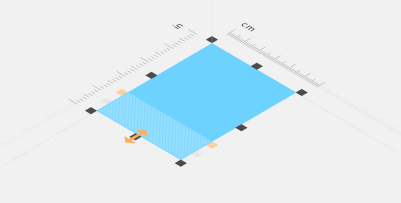
En réponse aux commentaires des utilisateurs, le dessin par projection dans Corel DESIGNER est plus intuitif. Désormais, vous pouvez créer des objets et modifier les objets existants à l’aide des dimensions et des coordonnées du plan projeté actif. L’interface utilisateur affiche les valeurs de plan projeté possibles, afin que vous puissiez dessiner, déplacer, étirer et dimensionner des objets avec exactitude, pour une précision et une productivité accrues. Pour plus d’informations, reportez-vous à la section Utilisation de modes de dessin par projection.
Amélioré ! Options de limitation
Corel DESIGNER offre une plus grande flexibilité avec l’utilisation d’une limite autour de plusieurs formes pour créer un objet courbe fermé unique. Vous pouvez désormais inclure des lignes ouvertes dans l’objet créé avec l’effet Limite. Un nouveau contrôle de tolérance d’espacement vous permet de spécifier une distance entre les points d’arrivée des lignes ouvertes. Les points d’arrivée dans cette tolérance sont temporairement repositionnés pour réduire l’espacement entre les objets et permettre la création d’une limite. Pour plus d’informations, reportez-vous à la section Création de nouveaux objets à partir de limites.

Amélioré ! Aperçus, points nodaux et poignées vectoriels
Nouveau ! Curseurs interactifs bien visibles
Masquage et affichage des objets
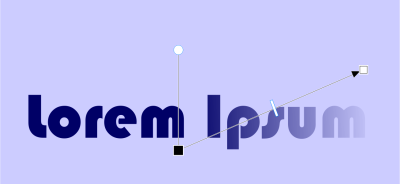
Corel DESIGNER vous permet de masquer des objets et des groupes d'objets, ce qui facilite la modification d'objets dans des projets complexes et l'expérimentation de vos designs. Pour plus d’informations, reportez-vous à la section Masquage et affichage des objets.
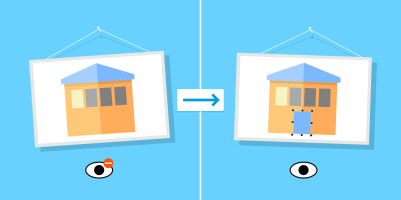
Vous pouvez masquer et afficher des objets.
Amélioré ! Outil Couteau
Repensé, l’outil Couteau vous permet de scinder des objets vectoriels, du texte et des images bitmap à main levée ou le long de lignes droites ou de courbes de Bézier. Vous pouvez espacer les objets fractionnés ou les faire se chevaucher. Vous pouvez également choisir de convertir les contours en objets courbe qui deviennent alors manipulables, ou les conserver tels quels. Lorsque vous hésitez, Corel DESIGNER peut en outre éliminer tout travail empirique en sélectionnant automatiquement l’option qui préserve au mieux l’apparence des contours. Pour plus d’informations, reportez-vous à la section Coupe d’objets.
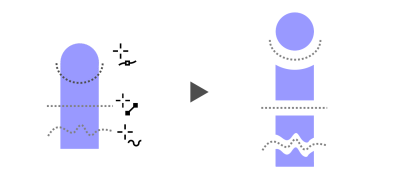
Découpe d’objets à l’aide de l’outil Couteau amélioré
Sélection de points nodaux adjacents
Corel DESIGNER vous permet de sélectionner des points nodaux adjacents sur des courbes à l’aide de l’outil Forme tout en maintenant la touche Maj enfoncée. Pour plus d’informations, reportez-vous à la section Pour sélectionner un point nodal.
Corel DESIGNER vous permet de copier et de couper des segments de courbe, puis de les coller en tant qu'objets, ce qui facilite l'extraction des sections ou la création de formes adjacentes ayant des contours similaires. Pour plus d’informations, reportez-vous à la section Pour copier ou couper un segment de courbe.
Nouveau ! Formes de points nodaux personnalisées
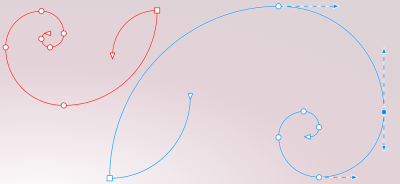
Corel DESIGNER simplifie la mise en forme des courbes et des objets en attribuant une forme unique à chaque type de point nodal, facilitant l’identification des points nodaux lisses, angulaires et symétriques. Vous pouvez adapter l’aspect des points nodaux à votre flux de travail ou projet à l’aide de nouvelles options permettant d’en personnaliser la forme, la taille et la couleur. Vous pouvez également modifier plus rapidement les éléments dans vos dessins en choisissant d’afficher la direction des courbes et en utilisant une gamme d’outils de dessin permettant de modifier les points nodaux. Pour plus d’informations, reportez-vous à la section Configuration d’options pour les points nodaux, les poignées et les aperçus.
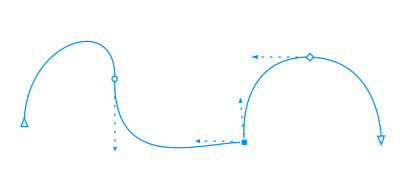
Nouveau ! Couleurs personnalisées pour les aperçus et modification des courbes
Les nouvelles options de personnalisation des couleurs permettent de modifier des objets plus efficacement. En effet, vous pouvez choisir des couleurs pour les points nodaux, les poignées et les aperçus qui se démarqueront des couleurs d’arrière-plan, les rendant plus visibles. Pour plus d’informations, reportez-vous à la section Configuration d’options pour les points nodaux, les poignées et les aperçus.
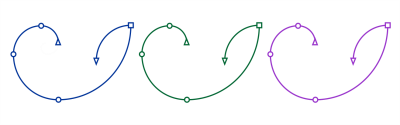
Vous pouvez choisir des couleurs personnalisées pour les poignées, les points nodaux et les aperçus.
Ombres portées avec adoucissement du flou gaussien
L’adoucissement du flou gaussien rend désormais les ombres portées de Corel DESIGNER plus réalistes. Pour modifier l’adoucissement des ombres portées, utilisez le bouton Sens de l’adoucissement dans la barre de propriétés. Pour plus d’informations, reportez-vous à la section Création d’ombres portées.
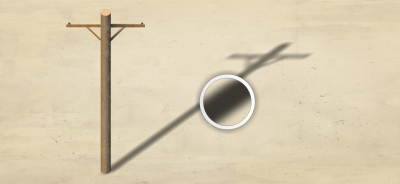
Ombre portée avec adoucissement du flou gaussien
Corriger les distorsions de perspective
La boîte de dialogue Redresser l’image de CorelDRAW Technical Suite 2017 vous permet de corriger les distorsions de perspective présentes dans les photos comportant des lignes droites et des surfaces planes, telles que des prises de vue architecturales et des photographies de bâtiments. Pour plus d’informations, reportez-vous à la section Correction des distorsions de perspective.
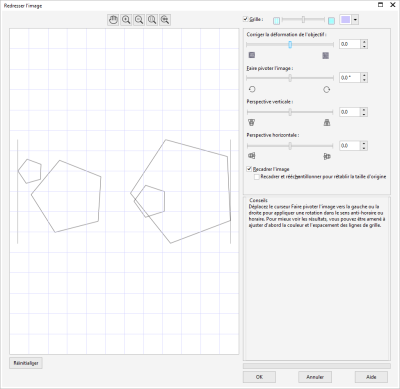
Redressez des images scannées ou photographiées dans un angle.
Copyright 2017 Corel Corporation. Tous droits réservés.
