機能強化投影された描画
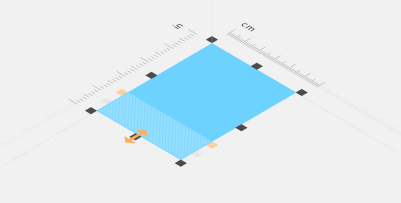
ユーザーの方々から寄せられたご意見を反映し、Corel DESIGNER では投影された描画をより直感的に扱うことができます。アクティブな投影プレーンの寸法線と座標位置を使用して、新しいオブジェクトを作成し既存のオブジェクトを編集できるようになりました。UI には、ユーザーが期待する、投影されたプレーンの値が表示されるので、オブジェクトを正確に描画、移動、コピー、伸縮、スケールでき、正確さと生産性が向上します。詳しくは、投影された描画モードを使用する.を参照してください。
アクティブな投影されたプレーンに応じて寸法線と座標位置が UI に表示されます。
機能強化枠線オプション
Corel DESIGNER では、複数の図形を枠線で囲み、1 つの閉じた曲線オブジェクトを作成する場合の柔軟性が高められています。枠線の効果を使用して作成するオブジェクトに、開いた線 (複数) を含めることができます。新しいギャップ許容範囲の制御により、開いた線のエンドポイント間の距離を指定できます。その許容範囲内にあるエンドポイントは、オブジェクト間のギャップを閉じるように再配置され、枠線の作成が可能になります。詳しくは、枠線から新しいオブジェクトを作成する.を参照してください。

枠線の効果を使用して 1 つのオブジェクトを複数の線から作成するとき、またはスマート塗りつぶしツールを使用して塗りつぶしを適用するとき、開いた線を含めます。
機能強化ベクトル プレビュー、ノード、およびハンドル
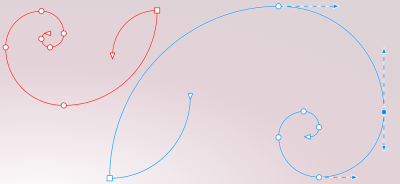
プレビュー、ノード、ハンドルが強化されており、バックグラウンド カラー内で見失うことがありません。
新機能視認性が向上したインタラクティブ スライダ
インタラクティブ スライダの視認性が向上しているので、オブジェクトの塗りつぶし、透明、ブレンド、押し出し、ドロップ シャドウなどをこれまでになく容易に操作できます。
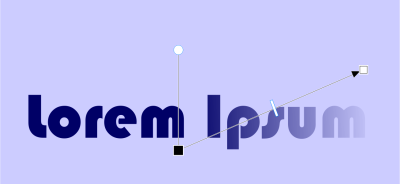
視認性が向上したインタラクティブ スライダにより、オブジェクトの塗りつぶしや透明などを簡単に操作できます。
Corel DESIGNER では、オブジェクトやオブジェクト グループを非表示にできるので、複雑なプロジェクトでオブジェクトが編集しやすくなり、デザインをより簡単に試すことができます。詳しくは、オブジェクトの表示/非表示を切り替える.を参照してください。
機能強化ナイフ ツール
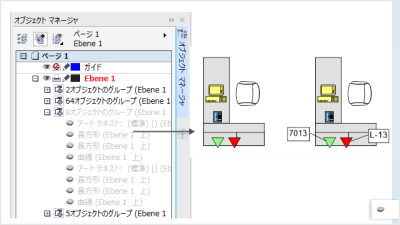
機能強化されたナイフ ツールを使用して、ベクトル オブジェクト、テキスト、ビットマップを直線、フリーハンド、あるいはベジェ ラインに沿って分割できます。分割したオブジェクト間にギャップを作成することも、オブジェクトを重ねることもできます。また、輪郭を、操作できる曲線オブジェクトに変換するか、輪郭のまま保持するかどうかも選択できます。どちらがいいか判断がつかない場合は、Corel DESIGNER が輪郭の外観を最適に保つオプションを自動的に選択してくれるので、無理やり決断する必要がありません。詳しくは、オブジェクトを分割する.を参照してください。
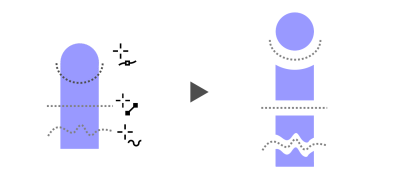
機能強化されたナイフ ツールでオブジェクトを分割する
Corel DESIGNER では、整形ツールを使用して Shift キーを押しながら曲線上の隣接するノードを選択できます。詳しくは、ノードを選択するには.を参照してください。
Corel DESIGNER で曲線セグメントをコピーするか切り取って、オブジェクトとして貼り付けることができ、サブパスの書き出しや、同じような等高線のある隣接した図形の作成が容易になりました。詳しくは、曲線セグメントをコピーまたは切り取るには.を参照してください。
新機能カスタム ノード形状
Corel DESIGNER では、ノードの種類ごとに固有の形状を割り当てることにより、スムーズ化、尖化、対称のノードを簡単に識別できるので、曲線とオブジェクトを整形する操作を簡単に行うことができます。ノードの形状、サイズ、およびカラーをカスタマイズする新しいオプションを使用して、ワークフローまたはプロジェクトに最適になるようにノードの外観を柔軟に設定できます。また、曲線の方向の表示や、ノードを編集するさまざまな描画ツールを使用して、デザイン内の要素を変更する作業をスピードアップできます。詳しくは、ノード、ハンドル、およびプレビューのオプションを設定する.を参照してください。
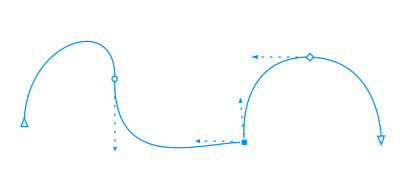
ノードの種類ごとに固有の形状が割り当てられ、ムーズ化、尖化、対称のノードの識別が容易になります。
新機能プレビューと曲線の編集用のカスタム カラー
新しいパーソナライズ オプションでは、ノード、ハンドル、およびプレビューを簡単に認識できるように、背景カラーに対して目立つカラーをそれらに設定できるので、オブジェクトをさらに効率よく編集できます。詳しくは、ノード、ハンドル、およびプレビューのオプションを設定する.を参照してください。
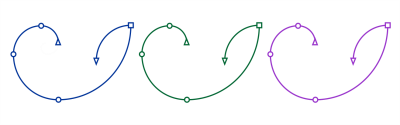
ノード、ハンドル、およびプレビューに対してカスタム カラーを選択できます。
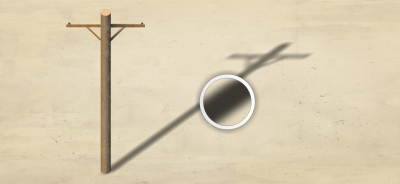
Corel DESIGNER のドロップ シャドウは、ガウス フェードが使用されるようになったため、より一層リアルな仕上がりになりました。ドロップ シャドウのフェードは、プロパティ バーの [フェードの方向] ボタンから変更できます。詳しくは、ドロップ シャドウを作成する.を参照してください。
Corel DRAW Technical Suite 2017 の [イメージの傾き補正] ダイアログ ボックスが機能強化され、建築物や建物の写真など、直線と平らな表面がある写真の射影歪みを補正できるようになりました。詳しくは、射影歪みを補正する.を参照してください。
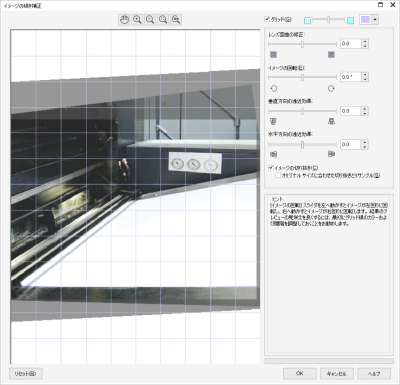
傾いてスキャンまたは写真撮影されたイメージの傾きを補正します。
Copyright 2017 Corel Corporation. All rights reserved.
