
Nouveau ! Accès aux eBooks
Le Guide de l’utilisateur Corel DESIGNER X7 est désormais disponible aux formats EPUB et MOBI.
Nouveau ! Espaces de travail
Plusieurs espaces de travail sur mesure et orientés flux de travail sont désormais proposés dans Corel DESIGNER X7. En collaboration avec les experts de différents secteurs qui utilisent régulièrement la suite, nous avons organisé les outils et fonctionnalités en vue de tâches précises, notamment la création de diagrammes et de dessins techniques. Par ailleurs, les espaces de travail de CorelDRAW et Adobe Illustrator aideront également les nouveaux utilisateurs à faire rapidement leurs premiers pas dans un environnement familier. Ces nouveaux utilisateurs peuvent aussi utiliser les espaces de travail Lite, qui proposent des options réduites et adaptées à la navigation dans les boîtes à outils et les barres de propriétés. De leur côté, les habitués peuvent utiliser l’espace de travail Micrografx Designer, qui contient les commandes de menu et les paramètres des barres d’outils héritées. Pour plus d’informations, reportez-vous à la section Sélection d’un espace de travail.

Vous avez le choix entre différents espaces de travail.
Nouveau ! Personnalisation instantanée
La boîte à outils, les menus fixes et les barres de propriétés incluent de tout nouveaux boutons Personnalisation rapide qui simplifient l’adaptation de l’interface à votre flux de travail. Ces boutons simplifient et accélèrent l’ajout de menus fixes à votre espace de travail, ou encore l’ajout ou le retrait d'outils dans la boîte à outils ou d’éléments dans une barre de propriétés. Pour plus d’informations, reportez-vous aux sections Personnalisation de la boîte à outils, Menus fixes et Pour ajouter ou retirer un élément de barre d’outils dans la barre de propriétés.
Nouveau ! Déplacement de la barre d'état
Nouveau ! Interface multidocument
Nouveau ! Surfaces à motif vectoriel
Pour prévisualiser, appliquer et transformer interactivement les surfaces à motif bitmap et à motif vectoriel avec une grande efficacité, vous pouvez utiliser les commandes améliorées du menu fixe Gestionnaire de propriétés. Vous pouvez également sauvegarder vos propres surfaces à motif vectoriel et les partager grâce au Centre de contenu, un nouveau référentiel de contenu communautaire téléchargeable et accessible en ligne à tout détenteur d'un compte corel.com.
Nouveau ! Boutons de dépassement
Nouveau ! Modification de la couleur du bureau
En fonction de vos documents, vous pouvez modifier la couleur du bureau, la zone autour de la page de dessin dans Corel DESIGNER et CorelDRAW, ou l'image dans Corel PHOTO-PAINT. Pour plus d’informations, reportez-vous à la section Modification de la couleur du bureau.
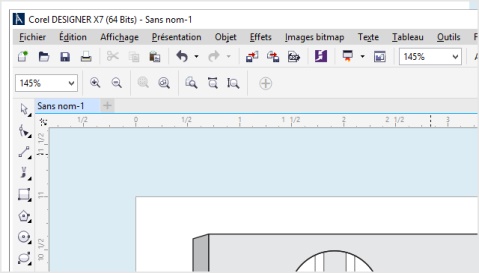
Couleur personnalisée du bureau dans Corel DESIGNER
Nouveau ! Désancrage des documents
Nouveau ! Modification de la couleur des bordures de fenêtre
Vous pouvez personnaliser la fenêtre d'application et les boîtes de dialogue en modifiant la couleur de leurs bordures (Outils  Personnalisation). Pour choisir une couleur, prenez un échantillon d'une couleur à l'écran ou sélectionnez-en une à l'aide des curseurs, visionneuses ou palettes de couleurs. Pour plus d’informations, reportez-vous à la section Modification de la couleur des bordures de fenêtres.
Nouveau ! Prise en charge des moniteurs à haute résolution
Nouveau ! Transparence
D'autres paramètres de transparence ont en outre été ajoutés au menu fixe Gestionnaire de propriétés de Corel DESIGNER X7 afin d'accélérer et de simplifier l’application et l’ajustement de la transparence d’un objet. Grâce aux nouvelles options, vous pouvez rapidement préciser si la transparence doit être appliquée au contour ou à la surface d’un objet ou aux deux. De plus, vous pouvez enregistrer instantanément les paramètres de transparence sous un style afin de simplifier la réutilisation des effets que vous utilisez régulièrement.
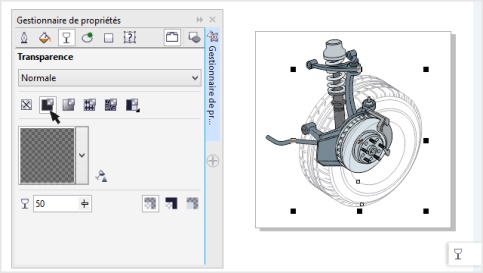
Désormais, vous pouvez appliquer et ajuster la transparence d’un objet de manière simple et rapide.
Nouveau ! Écran d'accueil : sélection de l'espace de travail
Remanié, l’écran d’accueil offre désormais un onglet Espace de travail qui permet de choisir entre divers espaces de travail conçus pour différents niveaux de compétences et des tâches précises. Par exemple, vous pouvez opter pour les espaces de travail Diagrammes et Dessin techniques, une option de Micrografx Designer 9 destinée aux habitués, ou pour un espace de travail Lite, destiné aux débutants.
Nouveau ! Navigation dans l’écran d’accueil
Nouveau ! Ancrage de l’écran d’accueil
Nouveau ! Écran d’accueil : avis de contenu
Le nouvel écran d’accueil propose désormais des notifications de mise à jour directement dans le volet de navigation. Vous serez ainsi immédiatement informé sur les nouveaux contenus disponibles. Cette option simplifie l’accès aux dernières mises à jour de CorelDRAW Technical Suite, à son contenu et ses ressources de formation, et plus encore.
Nouveau ! Création d’une surface
Vous pouvez désormais créer instantanément de nouvelles surfaces bitmap et vectorielles à partir des objets sélectionnés dans votre espace de travail à l'aide du bouton Nouveau à partir du document du menu fixe Gestionnaire de propriétés. Pour plus d’informations, reportez-vous à la section Enregistrement et partage des surfaces et des transparences.
Nouveau ! Boîte de dialogue Modification de la surface
Dans Corel DESIGNER X7, la nouvelle boîte de dialogue Modification de la surface offre un accès plus efficace à toutes les commandes disponibles pour les surfaces uniformes, dégradées, à motif vectoriel, à motif bitmap, à motif bicolore, à texture, PostScript et à hachures. La boîte de dialogue Modification de la surface offre également un aperçu en temps réel à mesure que vous apportez des modifications.
Nouveau ! Enregistrement de surfaces
Accessible depuis le menu fixe Gestionnaire de propriétés et la boîte de dialogue Modification de la surface, le nouveau bouton Enregistrer comme nouveau simplifie l’enregistrement des surfaces modifiées par l'utilisateur. Et comme le nouveau format FILL conserve et expose tous les paramètres de la surface, vous pouvez rapidement modifier aussi bien les surfaces sauvegardées que les surfaces téléchargées via le Centre de contenu.
Nouveau ! Expérimentation des polices
Le nouveau menu fixe Expérimentation des polices simplifie grandement la navigation, l’essai et la sélection de la police la plus appropriée. En toute simplicité, vous pouvez ajouter un exemple de texte pour examiner l’aspect obtenu avec différentes polices, puis en ajuster rapidement la taille à l’aide du curseur Zoom. D’un simple clic, vous pouvez également choisir si l’exemple de texte s’affiche sur une seule ligne, sur plusieurs lignes ou en cascade.
Le menu fixe Expérimentation des polices offre également l’accès aux fonctionnalités avancées des polices OpenType. Si un exemple de texte utilise une police OpenType, il suffit de sélectionner le texte pour afficher l’indicateur OpenType interactif, puis choisir les fonctionnalités à appliquer. Pour plus d’informations, reportez-vous à la section Sélection des polices à l’aide de la zone Expérimentation des polices.
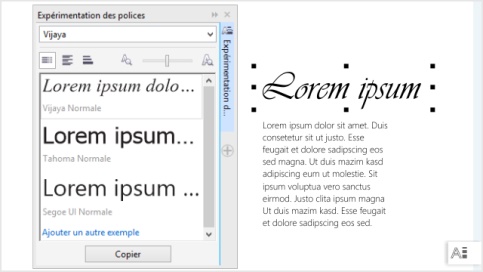
Sélection des polices à l’aide de la zone Expérimentation des polices.
Nouveau ! Microsoft Visual Basic for Applications
Nouveau ! Licence multipostes
Copyright 2015 Corel Corporation. Tous droits réservés.
