Cette section contient les rubriques suivantes:
Il est possible de mettre en forme les objets en manipulant leurs points nodaux et leurs segments. Les points nodaux d’un objet sont les petits carrés qui apparaissent sur son contour. La ligne qui rejoint deux points nodaux est un segment. Le déplacement de segments d’objets permet d’ajuster grossièrement la forme de l’objet, tandis que le changement de position de ses points nodaux permet d’apporter des ajustements de précision.
À l’exception des lignes à main levée et des courbes de Bézier, la plupart des objets ajoutés à un dessin ne sont pas des objets courbes. Par conséquent, pour personnaliser la forme d’un objet, il est recommandé de le convertir en objet courbe. En convertissant des objets en courbes, vous pouvez les mettre en forme en ajoutant, supprimant, positionnant ou transformant leurs points nodaux. Vous pouvez joindre plusieurs courbes ou arcs ouverts pour les convertir en un seul objet courbe. Les objets courbes peuvent être convertis en ellipses s’ils ont une forme d’ellipse de base utilisable comme point de départ. Vous pouvez aussi copier et couper des segments de courbe, puis les coller en tant qu'objets, ce qui facilite l'extraction des sections ou la création de formes adjacentes aux contours similaires.
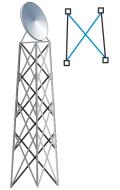
La jonction de plusieurs segments de ligne peut constituer le point de départ de tracés plus complexes.
Avant de manipuler les points nodaux d’un objet, vous devez les sélectionner. Lorsque vous utilisez des objets courbes, vous pouvez sélectionner un seul point nodal, plusieurs points nodaux ou tous les points nodaux de l’objet. La sélection de plusieurs points nodaux permet de mettre en forme différentes parties d’un objet simultanément.
Lorsque vous ajoutez des points nodaux, vous augmentez le nombre de segments et vous contrôlez donc mieux la forme de l’objet. Vous pouvez aussi supprimer certains points nodaux pour simplifier la forme d’un objet.
Lorsque vous créez un objet, il est constitué d’un ou de plusieurs tracés. Si vous utilisez un objet ouvert, tel qu’une courbe à main levée, vous pouvez joindre les points nodaux de ses extrémités. Lorsque vous joignez les points nodaux des extrémités, les deux points nodaux sont alors assemblés pour créer un objet fermé. Vous pouvez ajouter de la couleur à l’intérieur des tracés fermés que vous créez. Pour plus d’informations sur l’application de surfaces, reportez-vous à la section Surface des objets. Si les tracés se composent de plusieurs sections, vous pouvez les scinder afin d’extraire une section. Pour plus d’informations sur la scission de tracés, reportez-vous à la section Recadrage, séparation et gommage d’objets.
Après avoir créé un objet courbe, vous pouvez aligner ses points nodaux horizontalement ou verticalement.
Vous pouvez modifier les points nodaux d’un objet courbe en quatre types de points nodaux différents : angulaire, lisse, symétrique ou linéaire. Avec les points nodaux angulaires, la ligne d’intersection prend la forme d’un angle ou d’un point lorsque vous ajustez la position des points de contrôle des points nodaux. Avec les points nodaux lisses, la ligne d’intersection prend la forme d’une courbe. Chaque point de contrôle peut être raccourci ou agrandi indépendamment, ce qui vous donne des angles plus petits ou plus grands. Avec les points nodaux symétriques, la ligne d’intersection prend la forme d’une courbe et croise le point nodal exactement au même angle. Les points nodaux linéaires vous permettent de mettre en forme des objets en modifiant la forme de leurs segments. Vous pouvez convertir un segment courbe en segment droit et réciproquement.
Vous pouvez modifier la direction d’un segment en inversant la position de ses points nodaux de début et de fin. L’effet est visible seulement si les extrémités d’un segment sont différentes.
Pour mettre en forme des objets, vous pouvez également étirer, mettre à l’échelle, faire pivoter et incliner leurs points nodaux. Par exemple, il est possible de mettre à l’échelle les points nodaux d’angle d’un objet courbe pour l’agrandir en respectant ses proportions. L’étirement, quant à lui, allonge un objet courbe pour que sa forme soit déformée. Vous pouvez également appliquer une rotation horaire ou anti-horaire à tout ou partie d'un objet courbe. Vous pouvez repositionner un point nodal en définissant ses coordonnées. Vous pouvez également incliner les points nodaux pour mettre en forme un objet courbe.

Vous pouvez convertir du texte artistique en courbes afin de modifier les caractères individuellement.
Vous ne pouvez pas joindre des points intérieurs ; les points d’extrémité sont les seuls à pouvoir être reliés.
Pour être reliés, les points d’extrémité doivent être compris dans la tolérance spécifiée.
Si les points d’extrémité à joindre ne partagent pas les mêmes coordonnées, ils sont étirés jusqu’à ce qu’ils se rencontrent.

Vous pouvez également connecter les sections d’un groupe d’objets,
Il est également possible de sélectionner des courbes à l’aide d’une zone de sélection. Si les courbes sont sélectionnées de cette façon, les propriétés de l’objet supérieur d’une couche sont utilisées. Vous pouvez vérifier dans le menu fixe Gestionnaire d'objets quel objet est dessus. Si le menu fixe Gestionnaire d’objets n’est pas ouvert, cliquez sur Fenêtre  Gestionnaire d’objets.
| 2 . |
À l'aide de l'outil Forme  , sélectionnez les points nodaux sur un segment de courbe, puis appuyez sur l'une des combinaisons de touches suivantes : , sélectionnez les points nodaux sur un segment de courbe, puis appuyez sur l'une des combinaisons de touches suivantes : |
|
• |
Ctrl + C pour copier le segment de courbe |
|
• |
Ctrl + X pour couper le segment de courbe |
|
• |
Ctrl + D pour dupliquer le segment de courbe à une distance de décalage spécifique |
Lorsqu’une courbe est sélectionnée à l’aide de l’outil Forme, vous pouvez sélectionner le premier point nodal d’un objet courbe en appuyant sur la touche Origine ou le dernier point nodal en appuyant sur la touche Fin.
|
|
|
|
|
Cliquez sur l’outil Forme , sélectionnez un objet courbe, puis cliquez deux fois à l’emplacement où vous souhaitez ajouter un point nodal.
|
|
|
Cliquez sur l’outil Forme, sélectionnez un objet courbe, puis cliquez deux fois sur un point nodal.
|
|
• |
Cliquez sur Réduire les points nodaux dans la barre de propriétés afin de supprimer automatiquement les points nodaux redondants et ceux se chevauchant. |
Vous pouvez fermer plusieurs sections en cliquant sur Objet Joindre courbes.
Pour joindre des points nodaux d’objets courbes distincts, vous devez d’abord les combiner en un seul objet courbe, puis joindre les points nodaux de fin des nouvelles sections. Pour plus d’informations sur la combinaison d’objets, reportez-vous à la section Combinaison d’objets.
Vous pouvez également transformer un point nodal existant en un type de point nodal différent à l’aide de touches de raccourcis. Pour transformer un point nodal lisse en point nodal angulaire ou inversement, cliquez sur le point nodal à l’aide de l’outil Forme, puis appuyez sur la touche C. Pour transformer un point nodal symétrique en point nodal lisse ou inversement, cliquez sur le point nodal à l’aide de l’outil Forme, puis appuyez sur la touche S.
|
• |
Créer un objet : ajoute un nouvel objet courbe dans la fenêtre de dessin |
Copyright 2015 Corel Corporation. Tous droits réservés.

 , maintenez la touche Maj enfoncée et sélectionnez chaque objet.
 de la barre de propriétés.
 de la barre de propriétés.
 de la barre de propriétés.
 de la barre de propriétés.


 de la barre de propriétés.
 de la barre de propriétés.
 de la barre de propriétés.
 .
.

