このページの手順へのクイック リンク:
Corel DESIGNER では、写真、他の内部オブジェクト、またはコンテナなどのベクトル オブジェクトおよびビットマップを配置することができます。フレームはどのようなオブジェクト、たとえば、アート テキストや長方形でも構いません。オブジェクトがフレームより大きいと、オブジェクト (コンテンツと呼ばれる) はフレームの大きさに合わせて切り取られます。」この操作によって、パワークリップ オブジェクトが作成されます。
パワークリップ オブジェクトを別のパワークリップ オブジェクトの中に配置することにより、ネストしたパワークリップ オブジェクトを作成して、より複雑なパワークリップ オブジェクトを作成できます。1 つのパワークリップ オブジェクトのコンテンツを別のパワークリップ オブジェクトにコピーすることもできます。
オブジェクトから空のパワークリップ フレームを作成することも、パワークリップ フレームをオブジェクトに戻すこともできます。コンテンツを追加する前にドキュメントのレイアウトを決定する場合、空のパワークリップ フレームまたはテキスト フレームを作成すると便利です。テキスト フレームについて詳しくは、段落テキストを追加する.を参照してください。空のパワークリップ フレームを作成してから、コンテンツを追加できます。また、既にオブジェクトが入っているパワークリップ フレームに、さらにコンテンツを追加できます。
パワークリップ オブジェクトの作成後、コンテンツの選択や編集、またはフレーム内でのコンテンツの再配置ができます。パワークリップ オブジェクトを選択すると、常にフロート ツールバーが表示されます。
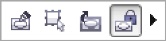
パワークリップ ツールバーでは、フレーム内にあるコンテンツの編集、選択、抽出、または再配置ができます。このツールバーは、パワークリップ オブジェクトを選択すると常に表示されます。
たとえば、フレームを移動するとコンテンツも一緒に移動するように、パワークリップ コンテンツをロックできます。フレームに影響を与えずにパワークリップ オブジェクトのコンテンツの削除や修正を行う場合、コンテンツを抽出できます。
パワークリップ フレームにコンテンツをドラッグして、新しいコンテンツを中央に置き、空のパワークリップ フレームのマークを付けて、デフォルトの動作を設定できます。
| 2 . |
[オブジェクト]  [パワークリップ] [フレーム内に配置] をクリックします。 [パワークリップ] [フレーム内に配置] をクリックします。 |

また、1 つのオブジェクトまたはオブジェクトのグループを右クリックし、[パワークリップの内容] をクリックして、その後にフレームとして使用するオブジェクトをクリックすることもできます。
コンテンツを現在の位置にあるフレームの外側に配置した場合、コンテンツが表示されるようにフレームの中央に自動配置されます。この設定を変更するには、[ツール] [オプション] をクリックし、[作業領域] カテゴリのリストから [パワークリップ] を選択して、[新規の内容を自動的に中心に配置] 領域でオプションを設定します。
| 2 . |
[オブジェクト] [パワークリップ] [空のパワークリップ フレームの作成] をクリックします。 |
また、オブジェクトを右クリックし、[フレーム タイプ] を選択して、[空のパワークリップ フレームの作成] をクリックすることもできます。
レイアウト ツールバーの [パワークリップ フレーム] ボタンをクリックすることもできます。レイアウト ツールバーを開くには、[表示] [ツールバー] [レイアウト] をクリックします。
また、Corel CONNECT や [接続] ドッキング ウィンドウから、パワークリップ フレームに直接コンテンツをドラッグすることもできます。
コンテンツをフレームの外側に配置した場合、コンテンツが表示されるようにフレームの中央に自動配置されます。この設定を変更するには、[ツール] [オプション] をクリックし、[作業領域] カテゴリのリストから [パワークリップ] を選択して、[新規の内容を自動的に中心に配置] 領域でオプションを設定します。

フレーム内のコンテンツは、フレームが通常のオブジェクトに変換されるときに削除されます。コンテンツが失われることを防ぐには、まずパワークリップ オブジェクトからコンテンツを抽出します。
また、レイアウト ツールバーの [フレームなし] ボタンをクリックして、フレームをオブジェクトに戻すこともできます。[レイアウト] ツールバーを開くには、[表示] [ツールバー] [レイアウト] をクリックします。
[縦横比を維持して内容を合わせる]、[縦横比を維持してフレームを塗りつぶす]、および [内容を伸縮してフレームを塗りつぶす] のコマンドにより、パワークリップのコンテンツが変化します。フレームからコンテンツを抽出した場合でも、コンテンツは変化したままです。
また、パワークリップ ツールバーの [内容を合わせる] ボタンをクリックし、コマンドをクリックしても、コンテンツを配置できます。
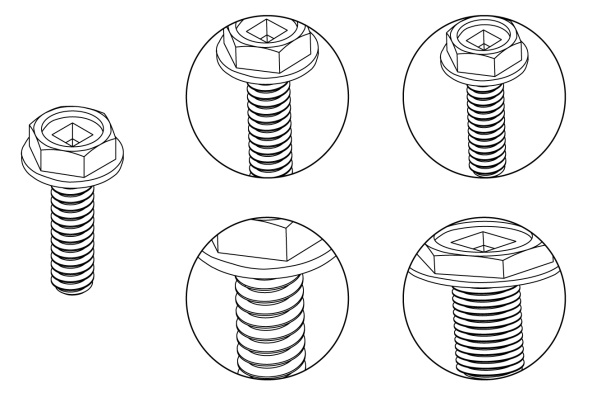
コマンドを使用して配置したパワークリップ コンテンツの例:[内容の中央揃え] (左上)、[縦横比を維持して内容を合わせる] (右上)、[縦横比を維持してフレームを塗りつぶす] (左下)、[内容を伸縮してフレームを塗りつぶす] (右下)。
| 2 . |
[オブジェクト] [効果のコピー] [パワークリップから] をクリックします。 |
| 2 . |
[オブジェクト] [パワークリップ] [パワークリップの編集] をクリックします。 |
| 4 . |
[オブジェクト] [パワークリップ] [編集の終了] をクリックします。 |
コンテンツの編集中、コンテナはワイヤーフレーム モードで表示され、選択することはできません。
| 2 . |
[オブジェクト] [パワークリップ] [内容をパワークリップにロック] をクリックします。 |
コンテンツがロック解除されているとき、コンテンツはフレームと分離されているので、フレームは独立して動かせます。コンテンツがロックされていない場合にフレームを移動すると、コンテンツは元の場所に残り、フレームをそのコンテンツの上に動かすまで表示されません。
また、パワークリップ オブジェクトを右クリックして [内容をパワークリップにロック] をクリックすることも、パワークリップ オブジェクトを選択してパワークリップ ツールバーの [内容をパワークリップにロック] ボタンをクリックすることもできます。
| 2 . |
[オブジェクト] [パワークリップ] [内容の抽出] をクリックします。 |
パワークリップ オブジェクトをネストしている場合は、各レベルのコンテンツを個別に抽出する必要があります。
内容の抽出後、パワークリップ フレームは、空のパワークリップ フレームとして残ります。
また、パワークリップ オブジェクトを右クリックして [内容の抽出] をクリックすることも、パワークリップ オブジェクトを選択してパワークリップ ツールバーの [内容の抽出] ボタンをクリックすることもできます。
| 1 . |
[ツール] [オプション]をクリックします。 |
| 2 . |
[作業領域] カテゴリの [パワークリップ フレーム] をクリックします。 |
Copyright 2015 Corel Corporation. All rights reserved.


