| • | 筆ペンの線を描くには |
| • | 感圧線を描くには |
| • | プリセットの線を描くには |
Corel DESIGNER では、線を描く際に、筆ペンの効果をシミュレートすることができます。筆ペンの線は、線の方向とペン先の角度によって幅が変わります。デフォルトでは、筆ペンの線は鉛筆で描かれた閉じた図形として表示されます。指定した筆ペンの角度に対する線の角度を変更して、線の幅を変えることができます。たとえば、筆ペンの角度に対して垂直に線を引くと、線の幅はペン幅で指定した最大の幅になります。逆に、ペン先の角度と同じ角度で描くと、非常に細い線になります。
マウス、または感圧ペンと描画タブレットの組み合わせのいずれかを使用して、幅の異なる感圧線を作成できます。どちらの方法でも、先が曲がっていて、パスに沿って幅が変わる線になります。グラフィック タブレットでの筆圧感知ペンの使用方法については、タブレットのマニュアルを参照してください。ペン設定を選択する方法について詳しくは、感圧のペンとデバイスを使用するおよび リアルタイム スタイラス (RTS) 対応のペン タブレットおよびデバイスのサポート.を参照してください。
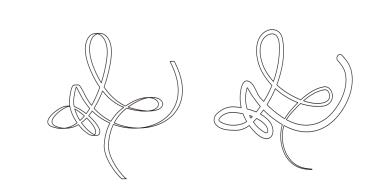
2 種類の直線パターン線を使用して描いたイメージ: 筆ペンの線 (左)、およびプリセットのフラット線 (右)
プリセットの線を使用して、さまざまな形の太いストロークを作成することができます。筆ペンまたはプリセットの線を描いた後、その線に塗りつぶしを適用できます。塗りつぶしの適用について詳しくは、オブジェクトを塗りつぶす.を参照してください。
| 筆ペンの線を描くには |

|
| 1 . | ツールボックスの [直線パターン ツール] ボタンをクリックし、筆ペン ツール  をクリックします。 をクリックします。 |
| 2 . | プロパティ バーの[筆ペンの角度] ボックスに値を入力します。 |
| 3 . | 線が目的の形状になるまでドラッグします。 |
|
プロパティ バーの [ストロークの幅] ボックスに値を入力します。
|
|
|
プロパティ バーの [フリーハンドのスムーズ化] ボックスに値を入力します。
|
|
|
プロパティ バーの [オブジェクトに合わせてストロークをスケール] ボタン
 をクリックします。 をクリックします。 |
|
|
プロパティ バーの [範囲ボックス] ボタン
 をクリックします。 をクリックします。 |
ここで設定した幅が、線の最大幅になります。筆ペンの角度に対してどの程度の角度で線を引いたかによって、実際の線幅が決まります。
[効果]  [直線パターン] をクリックし、[直線パターン] ドッキング ウィンドウで設定を指定することによって、筆ペンの線を操作することもできます。
| 感圧線を描くには |
|
| 1 . | ツールボックスの [直線パターン ツール] ボタンをクリックし、圧力ツール  をクリックします。 をクリックします。 |
| マウスを使う場合は、上矢印 (↑) キーまたは下矢印 (↓) キーを押して筆圧の変化をシミュレートして、線幅を変えることができます。 |
| 2 . | 線が目的の形状になるまでドラッグします。 |
|
プロパティ バーの [ストロークの幅] ボックスに値を入力します。
|
|
|
プロパティ バーの [フリーハンドのスムーズ化] ボックスに値を入力します。
|
|
|
プロパティ バーの [オブジェクトに合わせてストロークをスケール] ボタン
をクリックします。 |
|
|
プロパティ バーの [範囲ボックス] ボタン
をクリックします。 |
ここで設定した幅が線の最大幅になります。適用した圧力の大きさによって、線の実際の幅が決まります。
| プリセットの線を描くには |
|
| 1 . | ツールボックスの [直線パターン ツール] ボタンをクリックし、直線パターンのプリセット ツール  をクリックします。 をクリックします。 |
| 2 . | プロパティ バーの [プリセット ストローク] リスト ボックスからプリセットを選択します。 |
| 3 . | 線が目的の形状になるまでドラッグします。 |
|
プロパティ バーの [ストロークの幅] ボックスに値を入力します。
|
|
|
プロパティ バーの [フリーハンドのスムーズ化] ボックスに値を入力します。
|
|
|
プロパティ バーの [オブジェクトに合わせてストロークをスケール] ボタン
をクリックします。 |
|
|
プロパティ バーの [範囲ボックス] ボタン
をクリックします。 |
Copyright 2015 Corel Corporation. All rights reserved.


