このページの手順へのクイック リンク:
図形、線、テキスト、ビットマップのどれから作成されたかにかかわらず、任意の曲線オブジェクトの角にフィレット、スカラップ、または面取りを実行できます。フィレットは角を丸めます。スカラップは角を丸めて内側に反転し、くぼみを作成します。面取りは角に平らな斜角を付けます。Corel DESIGNERでは、角をプレビューしてから変更を適用することもできます。正方形と長方形の角を変更する方法について詳しくは、長方形と正方形を描く.を参照してください。
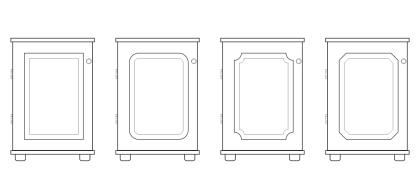
キャビネットのドアの角には、それぞれ異なるスタイルが適用されています。(左から右へ) 標準の角、フィレットを実行した角、スカラップを実行した角、面取りを実行した角。
曲線でない形状にフィレット、スカラップ、または面取りを実行すると、自動的に曲線に変換されます。テキスト オブジェクトは、[曲線に変換] コマンドを使用して手動で曲線に変換する必要があります。変更は、個別のノードを選択しない限り、すべての角に適用されます。スムーズ化曲線や対称曲線にフィレット、スカラップ、または面取りを実行することはできません。角は、180 度未満の角度で交差する 2 つの直線で作成されている必要があります。
フィレット/スカラップ/面取りの値が大きすぎると、一部またはすべての角に操作が適用されないことがあります。これは、半径または面取り距離を適用できるほど線セグメントが長くない場合に発生します。操作の初めは線セグメントが十分な長さだと思われても、半径または面取り値がオブジェクト全体に適用されると線セグメントが短くなることを考慮する必要があります。
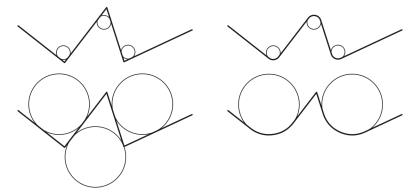
上の例で、円はフィレット半径の設定を表します。上段で、左側に適用するフィレット、右側にそれが正しく適用された結果を示します。下段の左側も適用しようとするフィレットですが、右側の結果は、フィレットされていない角があることを示しています。最初のフィレットを適用すると、直線セグメントの長さが足りなくなるため、次の角はフィレットできません。この角はスキップされ、最後の角がフィレットされます。
|
•
|
選択ツール  で曲線オブジェクトを選択します。 で曲線オブジェクトを選択します。 |
|
•
|
整形ツール で曲線オブジェクト上の個々のノードを選択します。 で曲線オブジェクト上の個々のノードを選択します。 |
| 2 . |
[ウィンドウ] [フィレット/スカラップ/面取り] をクリックします。 [フィレット/スカラップ/面取り] をクリックします。 |

有効なオブジェクトまたはノードが選択されていない場合、[適用]ボタンは無効になります。

正方形または長方形では、整形ツールがオンの間に角のノードをオブジェクトの中心に向かってドラッグすることにより、すべての角を一度に丸めることもできます。この方法を使用すると、形状は曲線に変換されません。
|
•
|
選択ツール で曲線オブジェクトを選択します。 |
|
•
|
整形ツールで曲線オブジェクト上の個々のノードを選択します。 |
| 2 . |
[ウィンドウ] [フィレット/スカラップ/面取り] をクリックします。 |
有効なオブジェクトまたはノードが選択されていない場合、[適用]ボタンは無効になります。
|
•
|
選択ツール で曲線オブジェクトを選択します。 |
|
•
|
整形ツールで曲線オブジェクト上の個々のノードを選択します。 |
| 2 . |
[ウィンドウ] [フィレット/スカラップ/面取り] をクリックします。 |
| 4 . |
[面取り距離] 領域で、[A] ボックスに値を入力して、元の角から面取りを開始する場所までの距離を設定します。 |
Copyright 2015 Corel Corporation. All rights reserved.


 、別の値を [B] ボックスに入力します。[A] および [B] の値は、直線が引かれる方向に応じて適用されます。
