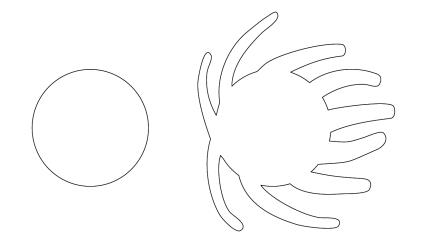
| • | オブジェクトに染み付け効果を適用するには |
| • | オブジェクトに塗り付け効果を適用するには |
染み付けと塗り付けでは、輪郭に沿って押し出しやくぼみを付けることによりオブジェクトの形状を変更できます。染み付けの場合の押し出しやくぼみは縞状になり、その縞の幅は染み付けブラシ ツールのドラッグでほとんど変化しません。塗り付けの場合の押し出しやくぼみはより流動的な形状になり、塗り付けツールのドラッグに従って、幅が減少します。
染み付け効果を付けるには、オブジェクトの輪郭をドラッグして歪ませます。染み付け効果を適用するときは、ペン タブレットを使用する場合も、マウスを使用する場合も、オブジェクトを歪ませる程度とその形を決めることができます。
ペン タブレットを使用する場合も、マウスを使用する場合も、ペン先のサイズを指定する必要があります。ペン先のサイズによって、オブジェクトに適用される染み付けの幅が決まります。
オブジェクトの内側または外側に染み付け効果を適用することができます。
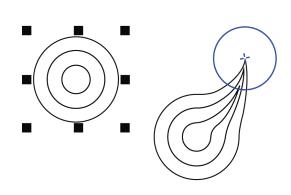
| オブジェクトに染み付け効果を適用するには |

|
| 1 . | 選択ツール  で曲線オブジェクトを選択します。 で曲線オブジェクトを選択します。 |
| 2 . | ツールボックスの [整形ツール] ボタンをクリックして、染み付けブラシ ツール  をクリックします。 をクリックします。 |
| 3 . | 輪郭に沿ってドラッグし、オブジェクトを歪ませます。 |
|
プロパティ バーの[ペン先のサイズ]ボックス
 に値を入力します。 に値を入力します。 |
|
|
プロパティ バーの [筆圧] ボタン
 をクリックし、ペン先に圧力を適用します。 をクリックし、ペン先に圧力を適用します。 |
|
|
プロパティ バーの [乾燥] ボックス
 に、-10~10 の値を入力します。 に、-10~10 の値を入力します。 |
|
|
プロパティ バーの [傾斜] ボックス
 に、15 ~ 90 の値を入力します。 に、15 ~ 90 の値を入力します。 |
|
|
プロパティ バーの [ペンの傾斜] ボタン
 をクリックします。 をクリックします。 |
|
|
プロパティ バーの [方向] ボックス
 に、0 ~ 359 の値を入力します。 に、0 ~ 359 の値を入力します。 |
|
|
プロパティ バーの [ペン方向] ボタン
 をクリックします。 をクリックします。 |
|
染み付けコントロールの最小値と最大値を確認するには、プロパティ バーのコントロールを右クリックし、[設定] をクリックします。
| オブジェクトに塗り付け効果を適用するには |
|
| 1 . | 選択ツール で曲線オブジェクトを選択します。 |
| 2 . | ツールボックスの [整形ツール] ボタンをクリックして、塗り付け ツール  をクリックします。 をクリックします。 |
| 3 . | 次のいずれかの操作を行います。 |
| • | オブジェクトの外側に塗り付け効果を適用するには、オブジェクトの外側 (エッジ付近) をクリックし、外側に向かってドラッグします。 |
| • | オブジェクトの内側に塗り付け効果を適用するには、オブジェクトの内側 (エッジ付近) をクリックし、内側に向かってドラッグします。 |
|
プロパティ バーの [ペン先半径] ボックスに値を入力します。
|
|
|
[圧力] ボックスに値を入力します。
|
|
|
プロパティ バーの [筆圧] ボタン
 をクリックします。 をクリックします。 |
|
|
[スムーズ塗り付け] ボタン
 をクリックします。 をクリックします。 |
|
|
[ペン先塗り付け] ボタン
 をクリックします。 をクリックします。 |
スムーズ塗り付けとペン先塗り付けの違いがはっきりわかるのは、[圧力] の値が高い場合のみです。
Copyright 2015 Corel Corporation. All rights reserved.


