
塗りつぶしや透明度、マルチ ドキュメント インタフェース、自動化ワークフローなど、幅広い新機能と機能強化を活用することで、作業の効率と生産性を高めることができます。
新機能電子書籍にアクセスする
『Corel DESIGNER X7 ユーザー ガイド』は、EPUB ファイル形式や MOBI ファイル形式で入手できます。
新機能作業領域
Corel DESIGNER X7 では、ワークフローに応じてカスタマイズされた作業領域が数多く用意されています。さまざまな産業分野の現場で日常的にスイートを利用している専門家の協力の下、図やテクニカル イラストなど、特有のタスクを対象としてツールや機能を配置しました。CorelDRAW 用や Adobe Illustrator 用の作業領域も用意されており、新規ユーザーでも慣れ親しんだ環境で迅速に作業を進めることができます。また、新規ユーザー向けの別の選択肢として、ツールボックスやプロパティ バーのオプションをコンパクトにして操作をわかりやすくした Lite 作業領域も用意されています。ベテラン ユーザー向けには、従来のメニュー コマンドやツールバー設定を残した Micrografx Designer 作業領域が用意されています。詳しくは、作業領域を選択する.を参照してください。

新機能素早く簡単なカスタマイズ
ツールボックスやドッキング ウィンドウ、プロパティ バーに、便利な [素早くカスタマイズ] ボタンが新しく用意されました。ワークフローに合わせてインタフェースを調整できます。このボタンを利用すると、作業領域にドッキング ウィンドウを追加する操作や、ツールボックスでツールの追加や削除を行う操作、プロパティ バーでアイテムの追加や削除を行う操作を素早く簡単に実行できます。詳しくは、ツールボックスをカスタマイズする、ドッキング ウィンドウ、およびプロパティ バーのツールバー項目を追加/削除するにはを参照してください。
新機能ステータス バーを移動する
新機能複数ドキュメントのインタフェース
タブを使用したビューで複数のドキュメントを操作できます。これにより、秩序のある状態で、複数のアクティブなドキュメントの切り替えが素早く行えます。
新機能ベクトル パターン塗りつぶし
[プロパティ マネージャ] ドッキング ウィンドウでは、ベクトル パターン塗りつぶしのコントロール機能が強化されており、ベクトル パターン塗りつぶしのプレビュー、適用、インタラクティブな変形を効率的に行うことができます。また、独自のベクトル パターン塗りつぶしを保存して、新しいコンテンツ センターで共有できます。コンテンツ センターは、corel.com アカウントを持っているユーザーであれば誰でもアクセスとダウンロードが可能なコミュニティ コンテンツのオンライン リポジトリです。
新機能オーバーフロー ボタン
新機能デスクトップ カラーを変更する
ドキュメントに合わせて、デスクトップ (Corel DESIGNER および CorelDRAW の描画ページや Corel PHOTO-PAINT のイメージを取り囲んでいる領域) のカラーを変更できます。詳しくは、デスクトップ カラーを変更する.を参照してください。
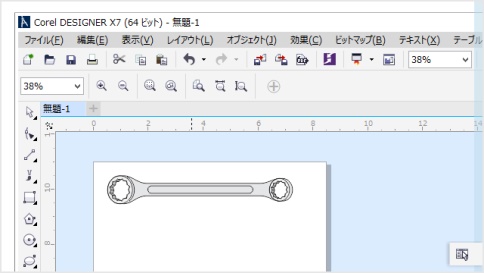
Corel DESIGNER のカスタム デスクトップ カラー
新機能ドッキング ドキュメントを切り離す
複数のドキュメントを操作する場合、1 つのドキュメントをアプリケーション ウィンドウの外側にドラッグして、固定解除することができます。これは、デュアルモニタでのワークフローで特に役立ちます。
新機能ウィンドウ枠のカラーを変更する
枠カラーを変更して、アプリケーション ウィンドウやダイアログ ボックスをカスタマイズできます ([ツール]  [カスタマイズ])。使用するカラーを選択するには、画面上にあるいずれかのカラーをサンプリングするだけです。または、カラー スライダ、カラー ビューア、カラー パレットを使用することもできます。詳しくは、ウィンドウ枠のカラーを変更する.を参照してください。
新機能高解像度モニタのサポート
新機能透明度
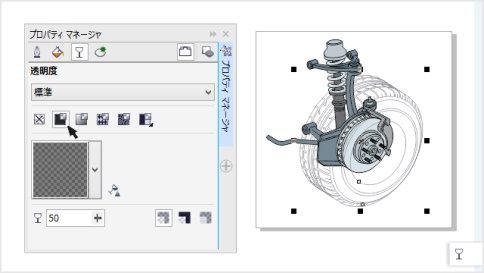
グラデーション塗りつぶし内の個々のカラー ノードに透明度を適用できるようになりました。オブジェクトの透明度を調整することで、その下にあるすべてのオブジェクトを部分的に表示できます。
また、Corel DESIGNER X7 では、[プロパティ マネージャ] ドッキング ウィンドウに透明度設定が追加されました。オブジェクトの透明度を素早く簡単に適用、調整できます。新しいオプションでは、透明度をオブジェクトの輪郭、塗りつぶし、またはその両方に適用するかどうか素早く指定できます。また、透明度設定をスタイルとして保存することも簡単で、頻繁に利用する効果を手軽に再利用できます。
新機能Welcome スクリーン - 作業領域の選択
Welcome スクリーンが新しくなり、[作業領域] タブが追加されました。ユーザーの技術レベルや各種のタスクに合わせて幅広くデザインされた数多くの作業領域の中から好きなものを選択できます。たとえば、ダイアグラム作業領域やテクニカル イラスト作業領域、ベテラン ユーザー向けの Micrografx Designer 9 作業領域、新規ユーザー向けの Lite 作業領域などが用意されています。
新機能Welcome スクリーンの移動機能
新機能[Welcome スクリーン] ドッキング ウィンドウ
作業領域にドッキングしたタブとして、または個別のウィンドウとして、Welcome スクリーンを開いたままにしておくことで、常に数多くのさまざまなリソースにアクセスできます。
新機能Welcome スクリーン - コンテンツ情報
新しくなった Welcome スクリーンでは、更新通知がナビゲーション ペインに直接表示されるので、利用可能な新しいコンテンツがあることが即座に通知されます。CorelDRAW Technical Suite アプリケーションのアップデータ、コンテンツ、学習資料などを簡単に最新の状態に保つことができます。
新機能塗りつぶしの作成
[プロパティ マネージャ] ドッキング ウィンドウの [ドキュメントからの新規作成] ボタンを使用すると、作業領域内で選択中のオブジェクトから、新しいビットマップ塗りつぶしやベクトル塗りつぶしを簡単に作成できます。詳しくは、塗りつぶしと透明を保存および共有する.を参照してください。
新機能[塗りつぶしの編集] ダイアログ ボックス
Corel DESIGNER X7 では、新しい [塗りつぶしの編集] ダイアログ ボックスから、標準塗りつぶし、グラデーション塗りつぶし、ベクトル パターン塗りつぶし、ビットマップ パターン塗りつぶし、2 色パターン塗りつぶし、テクスチャ塗りつぶし、PostScript 塗りつぶし、ベクトル ハッチ塗りつぶしで使用できるすべてのコントロールに効率的にアクセスできます。また、[塗りつぶしの編集] ダイアログ ボックスでは、調整作業中にリアルタイムでプレビューを表示することもできます。
新機能塗りつぶしの保存
[プロパティ マネージャ] ドッキング ウィンドウや [塗りつぶしの編集] ダイアログ ボックスに、[新規として保存] ボタンが新しく追加されました。独自に編集した塗りつぶしを素早く簡単に保存できます。また、新しい FILL フォーマットを利用すると、すべての塗りつぶし設定を保存、表示できるため、保存した塗りつぶしでも、コンテンツ センターからダウンロードした塗りつぶしでも、素早く簡単に編集できます。
新機能フォント プレイグラウンドフォントプレイグラウンド
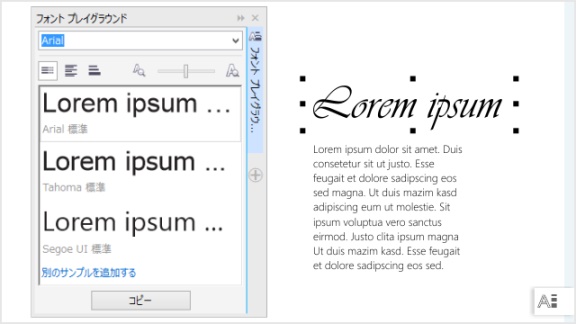
新しい [フォント プレイグラウンド] ドッキング ウィンドウを使用すると、理想的なフォントの参照、試用、選択を簡単に行うことができます。サンプル テキストを追加すれば、さまざまなフォントでどのように表示されるのか簡単に確認できます。また、便利な [ズーム] スライダを使用すれば、サンプル テキストのサイズを素早く調整できます。1 回のクリックで、サンプル テキストを 1 行、複数行、またはサイズが段階的に増加する一連の行で表示するかどうか選択できます。
また、[フォント プレイグラウンド] ドッキング ウィンドウでは、OpenType フォントの高度な機能も利用できます。テキストのサンプルが OpenType フォントの場合、単にテキストを選択するだけでインタラクティブな OpenType 矢印が表示され、適用する機能を選択できます。詳しくは、フォント プレイグラウンドでフォントを選択する.を参照してください。
新機能Microsoft Visual Studio for Applications
新機能マルチシート ライセンス
1 つのシリアル番号を購入して、複数の登録ユーザーで使用できます。このシリアル番号で、オンライン コンテンツやアプリケーションの更新などの特典を利用できる Corel メンバシップにアクセスできます。
Copyright 2015 Corel Corporation. All rights reserved.
