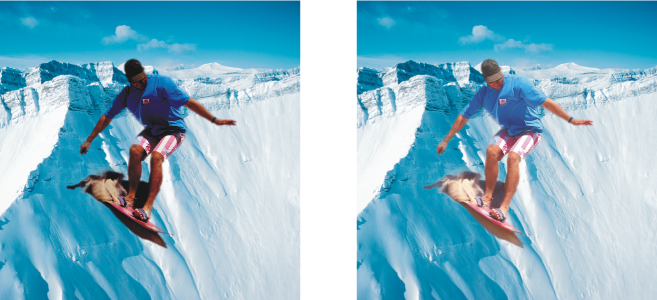
レンズを使用して、イメージに適用する調整や特殊効果を表示できます。レンズを作成すると、変更はイメージのピクセルには適用されず、レンズを通した画面上に表示されます。レンズは、イメージのバックグラウンド上のレイヤに個別のオブジェクトとして作成されるため、レンズとイメージのバックグラウンドは別々に編集できます。編集が完了したら、レンズをイメージのバックグラウンドに結合することができます。イメージのエクスポートや印刷を行う場合、レンズの効果はエクスポートまたは印刷されるイメージに適用されます。
イメージ全体を覆うレンズを作成したり、マスクの編集領域からレンズを作成したりすることができます。レンズは、イメージにいくつでも作成でき、各レンズには名前を付けることができます。また、複数のレンズを使用して、イメージの特定の領域を連続して変更することもできます。
Corel PHOTO-PAINT では、以下のレンズを作成できます。
|
イメージのシャープ化について詳しくは、イメージをシャープ化する.を参照してください。
|
|
レンズを作成するときは、適用する変更に応じてレンズの種類を選択する必要があります。ただし、レンズの種類は、イメージのカラー モードによって決まります。たとえば、グレースケール イメージには修正するカラーが存在しないため、カラー レンズを作成することはできません。イメージのカラーとトーンを補正または調整する場合は、調整および変形フィルタに対応するレンズの種類を選択します。フィルタの使用について詳しくは、カラーとトーンを調整する.を参照してください。イメージの画質を向上させる場合、またはイメージを大幅に変形する場合は、特殊効果フィルタを選択します。特殊効果について詳しくは、特殊効果を適用する.を参照してください。
男性のピクチャは、暗いイメージからカットアウトしたイメージ オブジェクトです。イメージ オブジェクトやバックグラウンドを変更せずに、レンズを適用してイメージ オブジェクトを明化しています。
| レンズを作成するには |

|
| 1 . | [オブジェクト]  [作成] [新規レンズ] をクリックします。 [作成] [新規レンズ] をクリックします。 |
| 2 . | [レンズの種類] リストからレンズを選択します。 |
| 3 . | [レンズの名前] ボックスに名前を入力します。 |
| 4 . | [OK] をクリックします。 |
| ダイアログ ボックスが表示されたら、レンズのプロパティを指定します。 |
[オブジェクト] ドッキング ウィンドウで[新規レンズ] ボタン  をクリックして、レンズを作成することもできます。[オブジェクト] ドッキング ウィンドウが開いていない場合は、[ウィンドウ] [ドッキング ウィンドウ] [オブジェクト]をクリックします。
| 編集領域からレンズを作成するには |
|
| 1 . | 編集領域を定義します。 |
| 2 . | [オブジェクト] [作成] [新規レンズ] をクリックします。 |
| 3 . | [マスクからレンズを作成] チェック ボックスをオンにします。 |
| 4 . | [レンズの種類] リストからレンズを選択します。 |
| 5 . | [レンズの名前] ボックスに名前を入力します。 |
| 6 . | [OK] をクリックします。 |
| 7 . | ダイアログ ボックスで、レンズのプロパティを指定します。 |
編集領域を定義した後、[オブジェクト] ドッキング ウィンドウで [新規レンズ] ボタン をクリックして、編集領域からレンズを作成することもできます。[オブジェクト] ドッキング ウィンドウが開いていない場合は、[ウィンドウ] [ドッキング ウィンドウ] [オブジェクト] をクリックします。

ヘルプに記載されている機能はフル バージョンの CorelDRAW Graphics Suite 2019 で利用できます。このバージョンの製品には一部利用できない機能があります。

