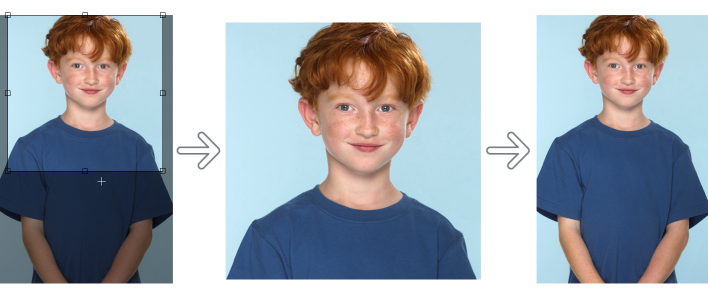
Il est également possible d’effacer la dernière action effectuée pour rétablir des parties d’une image. Pour plus d’informations, reportez-vous à la section Effacer certaines parties d’une image.
| Pour annuler ou rétablir des actions |

|
|
Cliquez sur Édition
 Annuler [dernière action]. Annuler [dernière action]. |
|
|
Cliquez sur Édition
Rétablir [dernière action]. |
|
|
Dans le menu fixe Historique, choisissez une action dans la liste. Toutes les actions qui suivent l’action sélectionnée dans la liste seront également annulées. Si le menu fixe Historiquen’est pas ouvert, cliquez sur Fenêtre
Menus fixes Historique. |
|
|
Supprimer toutes les actions dans le menu fixe Historique pour libérer de la mémoire
|
| Pour personnaliser les paramètres d’annulation |
|
| 1 . | Cliquez sur Outils Options Corel PHOTO-PAINT. |
| 2 . | Cliquez sur Général. |
| 3 . | Dans la zone Mémoire, saisissez une valeur dans la zone Niveaux d’annulation. |
Vous pouvez définir un maximum de 99 niveaux d’annulation, mais sachez que le nombre de niveaux d’annulation défini affecte la taille du disque d’échange. Réduisez ce nombre si votre ordinateur ne fonctionne pas à la vitesse souhaitée.

Les fonctionnalités documentées dans l'Aide sont disponibles dans la version complète de CorelDRAW Graphics Suite 2020. Certaines fonctionnalités peuvent ne pas être disponibles dans cette version du produit.

