
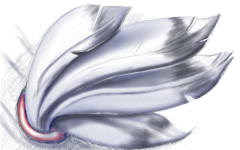
L'Aerografo viene utilizzato per le ombreggiature.
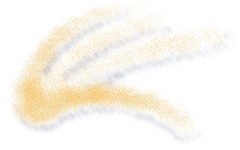
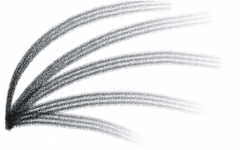
Pennello Pelo di cammello
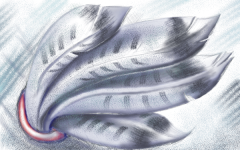
Viene aggiunto un effetto decorativo mediante un pennello con pelo di cammello.
Per pitturare con un pennello preimpostato
Per pitturare con un campione di colore di un'immagine
Gli strumenti di grafica pittorica consentono di imitare una grande varietà di strumenti per la pittura e il disegno. Ad esempio, è possibile applicare tratti pennello che imitino acquerelli, pastelli, pennarelli e penne. Per impostazione predefinita, i tratti pennello vengono aggiunti all'oggetto attivo o allo sfondo. I tratti pennello possono inoltre essere sottoposti a rendering come oggetti separati. Per informazioni sugli oggetti, consultare Creare oggetti.
|
|
L'Aerografo viene utilizzato per le ombreggiature. |
|
|
|
|
Pennello Pelo di cammello |
Viene aggiunto un effetto decorativo mediante un pennello con pelo di cammello. |
Selezione di pennelli preimpostati
Lo strumento Grafica pittorica e il tipo di pennello scelto determinano l'aspetto del tratto pennello nell'immagine. Quando si dipinge con un pennello preimpostato, gli attributi del pennello dello strumento Grafica pittorica sono predefiniti. È possibile scegliere un pennello preimpostato dal selettore Pennello, che mostra tutte le categorie di pennello e i pennelli preimpostati. Inoltre, il selettore Pennello fornisce un'anteprima di pennino e tratto pennello e mostra gli ultimi cinque pennelli utilizzati.
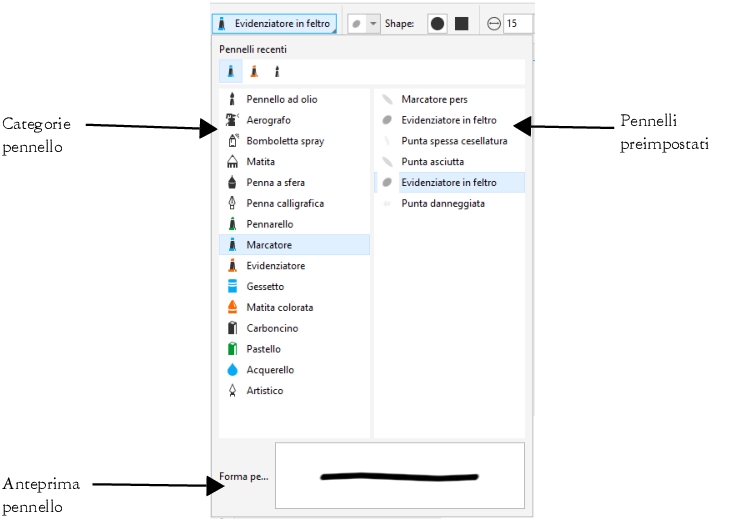
Il selettore Pennello permette di creare un'anteprima di e scegliere i pennelli preimpostati, che sono organizzati in categorie pennello.
Dopo aver selezionato un pennello preimpostato, è possibile cambiarne le dimensioni, la forma, la trasparenza e la morbidezza secondo le proprie esigenze. Se si utilizza una penna o uno stilo, è possibile utilizzarne la pressione, l'inclinazione, la direzione e la rotazione per variare l'aspetto della pennellata. Per ulteriori informazioni, consultare Dispositivi e penne sensibili alla pressione.
Disegnare con colori e riempimenti
Il colore del tratto pennello è determinato dal colore principale corrente, visualizzato nell'area di controllo colori. È possibile scegliere un colore principale facendo clic su un campione colore su una tavolozza colori. Per ulteriori informazioni sulla scelta dei colori, consultare Scegliere i colori.
Oltre alla pittura con il colore, è possibile applicare immagini e texture dipingendo con un riempimento. È inoltre possibile applicare un tratto pennello a un tracciato. Per ulteriori informazioni, consultare Applicare tratti pennello a tracciati.
Le modalità di unione determinano il modo in cui i colori di primo piano si fondono con i colori sottostanti. Le modalità di unione consentono di unire questi colori in vari modi per creare colori ed effetti nuovi. Per ulteriori informazioni sulle modalità di unione, consultare Modalità unione.
| Per pitturare con un pennello preimpostato |

|
| 1 . | Nella casella degli strumenti, fare clic sullo strumento Grafica pittorica  . . |
| 2 . | Aprire il selettore Pennello nella barra delle proprietà, scegliere una categoria pennello, quindi scegliere un pennello. |
| Per creare un'anteprima di un pennello, fare clic su di esso. |
| 3 . | Nell'area di controllo colore della casella degli strumenti, fare doppio clic sul campione di colore Principale e scegliere un colore. |
| 4 . | Trascinare nella finestra dell'immagine. |
| Per vincolare il pennello a linee rette orizzontali o verticali, tenere premuto Ctrl mentre si trascina e premere Maiusc per cambiare direzione. |
|
Scegliere una forma del pennello dal selettore Forma pennino nella barra delle proprietà.
|
|
|
Digitare un valore nella casella Dimensioni pennino della barra delle proprietà.
|
|
|
Digitare un valore nella casella Trasparenza della barra delle proprietà.
Per regolare interattivamente la trasparenza dei tratti pennello, tenere premuto Alt e fare clic nella finestra dell'immagine senza lasciare il pulsante del mouse per visualizzare un dispositivo di scorrimento della trasparenza.
|
|
|
Digitare un valore nella casella Morbidezza della barra delle proprietà.
Per modificare l’ammorbidimento interattivamente, tenere premuto Ctrl + Alt e fare clic nella finestra dell'immagine senza lasciare il pulsante del mouse per visualizzare un dispositivo di scorrimento della morbidezza.
|
La barra delle proprietà offre opzioni che consentono di modificare gli attributi di un pennello preimpostato. Dopo la modifica di un attributo, il nome del pennello diventa Pennello artistico personalizzato. Per ulteriori informazioni sui pennelli personalizzati, consultare Pennelli personalizzati.
È inoltre possibile scegliere un pennello preimpostato facendo clic su un campione di tratto pennello nella finestra mobile Supporto artistico. If the Artistic Media docker is not open, click Window  Dockers Artistic Media.
È possibile scegliere una forma di pennello quadrata o rotonda facendo clic sul pulsante Pennino arrotondato  o Pennino quadrato
  nella barra delle proprietà.
| Per pitturare con un campione di colore di un'immagine |
|
| 1 . | Fare clic sullo strumento Contagocce  . . |
| 2 . | Fare clic su un colore nella finestra dell'immagine. |
| 3 . | Nella casella degli strumenti, fare clic sullo strumento Clona  . . |
| 4 . | Aprire il selettore Pennello nella barra delle proprietà, scegliere una categoria pennello Clona da riempimento, quindi scegliere un pennello. |
| 5 . | Trascinare nella finestra dell'immagine. |
| Per pitturare con un riempimento |
|
| 1 . | Nella casella degli strumenti, fare clic sullo strumento Riempimento  . . |
| 2 . | Nella barra delle proprietà, scegliere un tipo di riempimento. |
| 3 . | Nella casella degli strumenti, fare clic sullo strumento Clona . |
| 4 . | Aprire il selettore Pennello nella barra delle proprietà, scegliere una categoria pennello, quindi scegliere un pennello. |
| 5 . | Trascinare nella finestra dell'immagine. |
È possibile pitturare con qualsiasi tipo di riempimento. Per informazioni sui riempimenti, consultare Riempimenti.
| Per modificare la modalità di unione |
|
| 1 . | Nella casella degli strumenti, fare clic su uno strumento di grafica pittorica. |
| 2 . | Scegliere una modalità di unione dalla casella di riepilogo Modalità unione della barra delle proprietà. |
Per ulteriori informazioni sulle modalità di fusione, consultare Modalità unione.

Le funzioni documentate nella Guida sono disponibile nella versione completa di CorelDRAW Graphics Suite 2020. Alcune funzioni potrebbero non essere disponibili in questa versione del prodotto.


