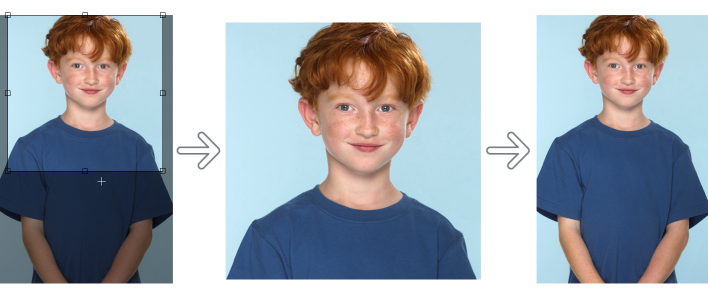
È possibile ripristinare parti di un'immagine eliminando l'ultima azione. Per ulteriori informazioni, consultare Cancellare aree dell'immagine.
| Per annullare o ripristinare azioni |

|
|
Fare clic su Modifica
 Annulla [ultima azione]. Annulla [ultima azione]. |
|
|
Fare clic su Modifica
Ripristina [ultima azione]. |
|
|
Nella finestra mobile Cronologia, scegliere un'azione dall'elenco. Tutte le azioni elencate sotto l'azione scelta vengono annullate. Se la finestra mobile Cronologia non è aperta, fare clic su Finestra
Finestre mobili Cronologia. |
|
|
Rimuovere tutte le azioni della finestra mobile Annulla in modo da ottenere più memoria
|
| Per personalizzare le impostazioni di annullamento |
|
| 1 . | Fare clic su Strumenti Opzioni Corel PHOTO-PAINT. |
| 2 . | Fare clic su Generali. |
| 3 . | Nell'area Memoria, digitare un valore nella casella Livelli di annullamento. |
È possibile specificare fino a 99 livelli di annullamento; tuttavia il numero di livelli di annullamento influisce sulle dimensioni del disco di swapping. Se le prestazioni del computer non sono soddisfacenti, ridurre il numero dei livelli di annullamento.

Le funzioni documentate nella Guida sono disponibile nella versione completa di CorelDRAW Graphics Suite 2020. Alcune funzioni potrebbero non essere disponibili in questa versione del prodotto.

