Per applicare un effetto in modo distruttivo
Per applicare un effetto in modo non distruttivo
Per visualizzare l'anteprima del progetto mentre si regolano le impostazioni degli effetti
Gli effetti speciali di Corel PHOTO-PAINT consentono di modificare l'aspetto di un'immagine. È possibile applicare un effetto all'immagine o all'oggetto nella sua interezza, oppure usare una maschera o una lente per trasformare solo parte dell'immagine.
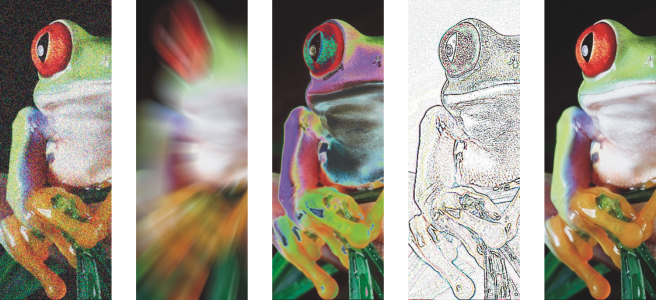
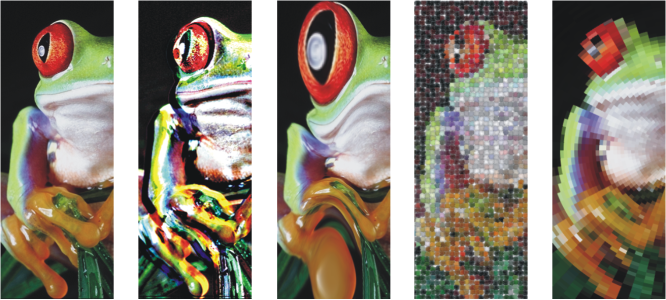
Esempi di effetti applicati a un'immagine. In alto (da sinistra a destra) Immagine originale, effetto Rilievo, effetto artistico Cubista, effetto creativo Mosaico, effetto pixel Distorci; in basso (da sinistra a destra), effetto Aggiungi disturbo, effetto Sfocatura zoom, effetto di trasformazione colore Solarizza, effetto contorno Individua contorno, effetto Più nitido.
Gli effetti sono organizzati nelle seguenti categorie:
Per sfogliare gli effetti disponibili nell'applicazione, consultare Categorie di effetti speciali.
Modifica distruttiva e non distruttiva
Corel PHOTO-PAINT consente di applicare gli effetti in modo distruttivo e non distruttivo. Quando si applica un effetto in modo distruttivo, le modifiche sono permanenti; durante il salvataggio del documento, l'applicazione modifica l'immagine originale. Quando si applica un effetto in modo non distruttivo, l'immagine originale non subisce modifiche; Corel PHOTO-PAINT salva le modifiche separatamente, in modo da poterle cambiare, rimuovere, mostrare o nascondere, e tornare all'oggetto o all'immagine originale in qualsiasi momento. Per applicare un effetto in modo distruttivo, utilizzare il menu Effetti. Per aggiungere un effetto in modo non distruttivo, utilizzare la finestra mobile (Finestra  Finestre mobili Effetti) Effetti oppure il pulsante Aggiungi effetto
  nella finestra mobile (Finestra Finestre mobili Oggetti) Oggetti.
Personalizzazione degli effetti
Prima di applicare un effetto, è possibile personalizzarlo. Ad esempio, quando si usa l'effetto Vignetta per applicare un riquadro a un'immagine, è possibile aumentare il valore della distanza e ridurre il valore di dissolvenza per aumentare le dimensioni e l'opacità del riquadro. Con l'effetto Acquerello è possibile ridurre o aumentare le dimensioni del pennello rispettivamente per mostrare più dettagli dell'immagine o per ottenere un effetto astratto.
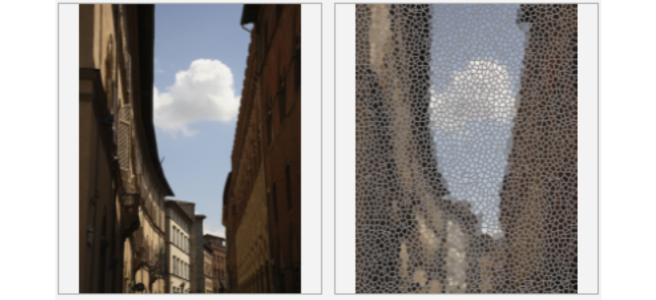
La finestra mobile Effetti consente di apportare modifiche non distruttive e di effettuare rapidi aggiustamenti e una sperimentazione illimitata. È possibile mostrare e nascondere gli effetti, modificare gli effetti applicati e applicare più effetti speciali allo stesso oggetto. Inoltre, è possibile modificare l'ordine degli effetti speciali applicati ed eliminare un effetto speciale. Gli effetti sono cumulativi; ogni volta che si applica un effetto, quest'ultimo viene sovrapposto all'effetto precedente. Nella finestra mobile Effetti, gli effetti vengono visualizzati nell'ordine in cui vengono applicati; l'effetto aggiunto più recentemente si troverà in cima all'elenco. È inoltre possibile livellare gli effetti per applicare le modifiche in modo permanente.
Applicazione di un effetto speciale a un'area dell'immagine
La modifica distruttiva consente di applicare effetti speciali a una parte di un'immagine mediante la definizione di un'area modificabile. Per informazioni sulle aree modificabili, consultare Maschere.
È inoltre possibile usare una lente per applicare un effetto speciale a parte di un'immagine. Quando si usa una lente, le modifiche apportate non vengono applicate all'immagine, ma vengono visualizzate attraverso la lente. La maggior parte degli effetti speciali sono disponibili anche come lenti. L'applicazione di un effetto non distruttivo a un oggetto influisce solo sull'aspetto dell'oggetto selezionato, mentre l'applicazione di un effetto a una lente influisce sull'aspetto di tutti gli oggetti sotto la lente. Per informazioni sulle lenti, consultare Creare lenti.
Ripetizione e dissolvenza di effetti speciali
Dopo avere applicato un effetto in modo distruttivo, è possibile ripetere l'operazione per intensificarne il risultato o per ridurne l'intensità. Per ulteriori informazioni sulle operazioni di ripetizione e dissolvenza, consultare Annullare, ripristinare, ripetere e dissolvere azioni.
Con la modifica non distruttiva, non è possibile applicare lo stesso effetto due volte a un oggetto.
È possibile definire in che modo un effetto viene unito all'immagine. Per informazioni sulle modalità unione, consultare Modalità unione.
Tracciamento, registrazione e automazione delle operazioni con effetti speciali
Corel PHOTO-PAINT consente di tracciare, registrare e automatizzare le operazioni relative agli effetti speciali. Per ulteriori informazioni, consultare Usare macro e script per automatizzare le operazioni.
| Per applicare un effetto in modo distruttivo |

|
| 1 . | Effettuare una delle operazioni riportate di seguito. |
| • | Aprire un'immagine: per applicare un effetto a un'immagine |
| • | Definire un'area modificabile: per applicare un effetto a un'area dell'immagine |
| • | Selezionare un oggetto: per applicare un effetto a un oggetto |
| 2 . | Fare clic su Effetti, scegliere una categoria di effetti speciali e fare clic su un effetto. |
| 3 . | Regolare le impostazioni del filtro per l'effetto speciale. |
| Se l'immagine contiene uno o più oggetti, l'effetto speciale è applicato solo allo sfondo o all'oggetto selezionato. |
Alcuni effetti speciali possono modificare la forma dell'oggetto a cui vengono applicati. Per mantenere il contorno della forma originale dell'oggetto, attivare il pulsante Blocca trasparenza  nella finestra mobile Oggetti. Le aree rimaste vuote tra il contorno della forma originale e la nuova forma dell'oggetto vengono riempite con il nero. Se la finestra mobile Oggetti non è aperta, fare clic su Finestra Finestre mobili Oggetti.
| Per applicare un effetto in modo non distruttivo |
|
| 1 . | Selezionare un oggetto. |
| 2 . | Fare clic su Finestra Finestre mobili Effetti. |
| 3 . | Fare clic sul pulsante Aggiungi effetti  , scegliere una categoria di effetti speciali e fare clic su un effetto. , scegliere una categoria di effetti speciali e fare clic su un effetto. |
| 4 . | Regolare le impostazioni del filtro per l'effetto speciale. |
Non è possibile applicare un effetto non distruttivo a livello dello sfondo.
Non è possibile applicare lo stesso effetto non distruttivo due volte a un oggetto.
Quando si aggiunge un effetto non distruttivo, l'icona Mostra/nascondi effetti  viene visualizzata accanto al nome dell'oggetto nella finestra mobile Oggetti.
Per applicare un effetto in modo non distruttivo a livello dello sfondo, convertire il livello dello sfondo in un oggetto.Per ulteriori informazioni, consultare Per creare un oggetto utilizzando l'intero sfondo dell'immagine.
È anche possibile applicare un effetto in modo non distruttivo facendo clic sul pulsante Aggiungi effetto nella finestra mobile (Finestra Finestre mobili Oggetti), Oggetti scegliendo una categoria di effetti e selezionando un effetto.
Alcuni effetti speciali possono modificare la forma dell'oggetto a cui vengono applicati. Per mantenere il contorno della forma originale dell'oggetto, attivare il pulsante Blocca trasparenza oggetto nella finestra mobile Oggetti. Le aree rimaste vuote tra il contorno della forma originale e la nuova forma dell'oggetto vengono riempite con il nero. Se la finestra mobile Oggetti non è aperta, fare clic su Finestra Finestre mobili Oggetti.
| Per visualizzare l'anteprima del progetto mentre si regolano le impostazioni degli effetti |
|
| 1 . | Fare clic sul pulsante Anteprima  nella finestra di dialogo degli effetti speciali. nella finestra di dialogo degli effetti speciali. |
| 2 . | Eseguire una delle operazioni riportate nella seguente tabella. |
|
Con lo strumento Panoramica
 , trascinare l'immagine fino a visualizzare l'area interessata. , trascinare l'immagine fino a visualizzare l'area interessata. |
|
|
Fare clic sul pulsante Dimensioni visibili
 . . |
|
|
Fare clic sul pulsante Anteprima intera
 . . |
|
|
Fare clic sul pulsante Anteprima intera prima e dopo
 . . |
|
|
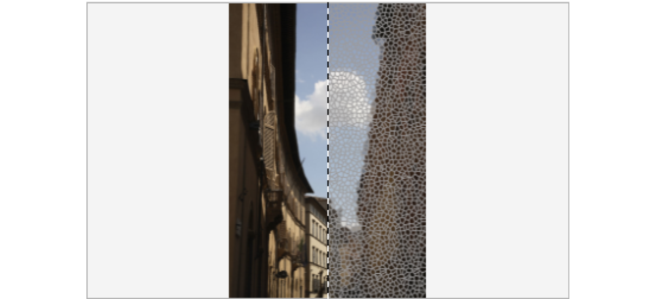
Fare clic sul pulsante Anteprima suddivisa prima e dopo
 e trascinare il divisore di visualizzazione separato al centro della finestra a sinistra o a destra. e trascinare il divisore di visualizzazione separato al centro della finestra a sinistra o a destra. |
| Per lavorare con effetti non distruttivi |
|
| 1 . | Selezionare un oggetto a cui è stato applicato un effetto non distruttivo. |
| 2 . | Aprire la finestra mobile Effetti (Finestra Finestre mobili Effetti). |
| 3 . | Eseguire una delle operazioni riportate nella seguente tabella. |
|
Fare clic sull'icona Mostra/Nascondi
 relativa all'effetto da visualizzare o nascondere. relativa all'effetto da visualizzare o nascondere.Suggerimento Per visualizzare o nascondere più effetti, selezionare gli effetti e fare clic sull'icona Mostra/nascondi
. |
|
|
Fare clic sul pulsante Aggiungi effetto
e selezionare un effetto dal menu. |
|
|
Fare clic sul pulsante Livella effetti
 . .Nota: Quando si selezionano più oggetti con effetti speciali, fare clic sul pulsante per appiattire gli effetti solo nel primo oggetto selezionato.
|
Se si fa clic sull'icona Mostra/nascondi nella finestra mobile Effetti, verrà modificata la visibilità dei singoli effetti. Se invece si fa clic sull'icona Mostra/nascondi effetti nella finestra mobile Oggetti, verrà modificata la visibilità di tutti gli effetti applicati a un oggetto e verranno sovrascritte le impostazioni di visibilità dei singoli effetti eventualmente impostate nella finestra mobile Effetti.
È anche possibile nascondere e visualizzare gli effetti facendo clic sull'icona Mostra/nascondi effetti nella finestra mobile (Finestra Finestre mobili Oggetti). Oggetti. Per nascondere o visualizzare gli effetti di più oggetti, selezionare gli oggetti e fare clic sull'icona Mostra/nascondi effetti . È possibile nascondere e visualizzare gli effetti per gli oggetti bloccati.
| Per ripetere l'ultimo effetto distruttivo applicato |
|
| • | Fare clic su Effetti Ripeti e scegliere una delle opzioni seguenti: |
| • | Ripeti [ultimo effetto]: consente di applicare l'ultimo effetto applicato. |
| • | [Ultimo effetto] a tutti gli elementi visibili: applica l'ultimo effetto applicandolo a tutti gli oggetti visibili di un'immagine. |
| • | [Ultimo effetto] a tutta la selezione: consente di applicare l'ultimo effetto applicandolo a tutti gli oggetti selezionati di un'immagine. |

Le funzioni documentate nella Guida sono disponibile nella versione completa di CorelDRAW Graphics Suite 2020. Alcune funzioni potrebbero non essere disponibili in questa versione del prodotto.


 o Riduci
  , fare clic nella finestra di anteprima.
 .
.
