
|
|
||
|
|
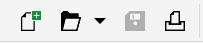
Una barra degli strumenti bloccata
| Per personalizzare la posizione e la visualizzazione della barra degli strumenti |

|
|
Fare clic su Strumenti
 Personalizzazione. Nell'elenco delle categorie Personalizzazione, fare clic su Barredei comandi e attivare o disattivare la casella di controllo accanto al nome della barra degli strumenti. Personalizzazione. Nell'elenco delle categorie Personalizzazione, fare clic su Barredei comandi e attivare o disattivare la casella di controllo accanto al nome della barra degli strumenti. |
|
|
Fare clic su Strumenti
Personalizzazione. Nell'elenco delle categorie Personalizzazione, fare clic su Barre dei comandi, quindi su una barra degli strumenti e infine su Ripristina. |
Le barre degli strumenti agganciate non possono essere spostate quando sono bloccate. Per informazioni sullo sblocco delle barre degli strumenti, consultare Per bloccare o sbloccare le barre degli strumenti.
| Per aggiungere, eliminare o rinominare una barra degli strumenti personalizzata |
|
|
Fare clic su Strumenti
Personalizzazione. Nell'elenco delle categorie Personalizzazione, fare clic su Barre dei comandi, quindi su Nuovo e immettere un nome nell'elenco Barre dei comandi. Tenendo premuto i tasti Alt + Ctrl, trascinare uno strumento o pulsante nella finestra dell'applicazione fino alla nuova barra degli strumenti. È anche possibile trascinare comandi dall'elenco Comandi (Strumenti Personalizzazione Comandi). |
|
|
Fare clic su Strumenti
Personalizzazione. Nell'elenco delle categorie Personalizzazione, fare clic su Barre dei comandi, quindi su una barra degli strumenti e infine su Elimina. |
|
|
Fare clic su Strumenti
Personalizzazione. Nell'elenco delle categorie Personalizzazione, fare clic su Barre dei comandi, quindi fare clic due volte sul nome di una barra degli strumenti e immettere un nuovo nome. |
| Per aggiungere o rimuovere un elemento da una barra degli strumenti |
|
| 1 . | Fare clic su Strumenti Personalizzazione. |
| 2 . | Nell'elenco delle categorie Personalizzazione, fare clic su Comandi. |
| 3 . | Scegliere una categoria di comandi dalla casella di riepilogo superiore. |
| 4 . | Trascinare l'icona dell'elemento sulla barra degli strumenti nella finestra dell'applicazione. |
| Se si desidera rimuovere un elemento dalla barra degli strumenti, trascinare l'elemento via dalla barra. |
| Per disporre gli elementi delle barre degli strumenti |
|
| 1 . | Fare clic su Strumenti Personalizzazione. |
| 2 . | Nell'elenco delle categorie Personalizzazione, fare clic su Comandi. |
| 3 . | Sulla barra degli strumenti della finestra dell'applicazione, trascinare l'icona dell'elemento in una nuova posizione. |
| Per spostare un elemento di una barra degli strumenti in un'altra barra, trascinare la sua icona da una barra all'altra. |
Per copiare un elemento da una barra degli strumenti a un'altra, tenere premuto Ctrl mentre si fa clic sull'icona dell'elemento della barra degli strumenti. Se la finestra di dialogo Opzioni non è aperta, tenere premuto ALT+Ctrl.
| Per modificare l'aspetto di una barra degli strumenti |
|
| 1 . | Fare clic su Strumenti Personalizzazione. |
| 2 . | Nell'elenco delle categorie Personalizzazione, fare clic su Barre dei comandi. |
| 3 . | Fare clic su un nome di barra degli strumenti contenuto nell'elenco. |
| Per scegliere più barre degli strumenti, tenere premuto Ctrl e fare clic sui nomi di altre barre degli strumenti. |
| 4 . | Scegliere un valore per le dimensioni dalla casella di riepilogo Pulsante. |
| 5 . | Dalla casella di riepilogo Aspetto predefinito del pulsante, scegliere una delle opzioni seguenti: |
| • | Solo didascalia |
| • | Didascalia a destra dell'immagine |
| • | Default |
| • | Solo immagine |
| Per nascondere il titolo quando la barra degli strumenti è mobile, disattivare la casella di controllo Mostra titolo quando la barra degli strumenti è mobile. |
| Per modificare le immagini dei pulsanti della barra degli strumenti |
|
| 1 . | Fare clic su Strumenti Personalizzazione. |
| 2 . | Nell'elenco delle categorie Personalizzazione, fare clic su Comandi. |
| 3 . | Scegliere una categoria di comandi dalla casella di riepilogo superiore. |
| 4 . | Fare clic su un comando della barra degli strumenti. |
| 5 . | Fare clic sulla scheda Aspetto. |
| 6 . | Modificare l'immagine del pulsante usando le opzioni dell'area Immagine. |
Scegliendo le opzioni Piccolo o Medio nella casella di riepilogo Dimensioni, è possibile modificare le versioni piccola o media di una data immagine del pulsante. Non è possibile modificare la versione grande dell'immagine di un pulsante. Per ulteriori informazioni relative al metodo di visualizzazione dei pulsanti come piccoli, medi o grandi, consultare Per modificare l'aspetto di una barra degli strumenti.
Per ripristinare le impostazioni predefinite delle immagini dei pulsanti della barra degli strumenti, fare clic su Ripristina preimpostazioni.
| Per bloccare o sbloccare le barre degli strumenti |
|
| • | Fare clic su Finestre Barre degli strumenti Blocca barre degli strumenti. |
| Se accanto al comando Blocca barre degli strumenti compare un segno di spunta, significa che il comando è attivo. Al primo avvio dell'applicazione, le barre degli strumenti sono bloccate per impostazione predefinita. |
Le barre degli strumenti mobili non possono essere bloccate.
È possibile bloccare o sbloccare le barre degli strumenti anche facendo clic con il pulsante destro del mouse su una barra degli strumenti e facendo clic su Blocca barre degli strumenti.

Non tutti i componenti sono disponibili nelle versioni di prova, Academic e OEM. Tra i componenti non disponibili possono figurare applicazioni e funzioni Corel, utilità di terze parti e contenuti aggiuntivi.
Copyright 2018 Corel Corporation. Tutti i diritti riservati.


