| • | Postup při použití přechodové výplně |
| • | Postup při vytvoření přechodové výplně |
| • | Postup při interaktivním použití přechodové výplně |
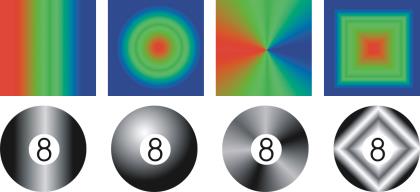
Přechodové výplně postupně přecházejí z jedné barvy do druhé podél lineární, eliptické, kónické nebo obdélníkové osnovy. Pomocí přechodových výplní lze vytvořit iluzi prostorové hloubky. Pro přechodové výplně se rovněž používá označení přechody s gradientem.
Přechodové výplně lze vybírat z osobní knihovny nebo z Výměny obsahu. Můžete procházet dostupné přechodové výplně nebo vyhledávat prostřednictvím klíčových slov, označovat své oblíbené výplně, hlasovat pro výplně, které se vám líbí, a kopírovat výplně z Výměny obsahu do své osobní knihovny. Další informace naleznete v tématu Správa výplní a průhledností.
Po vytvoření můžete přechodovou výplň uložit pro budoucí použití nebo ji sdílet s ostatními uživateli ve Výměně obsahu. Další informace naleznete v tématu Ukládání a sdílení výplní a průhledností.
Můžete také použít přechodovou výplň interaktivně pomocí nástroje Interaktivní výplň. V okně obrázku se zobrazí šipka přechodu, která označuje přechod z jedné barvy do jiné. Každá barva v přechodové výplni je představována jedním čtvercovým uzlem na šipce přechodu. Můžete měnit a přidávat barvy nebo upravovat průhlednost jednotlivých barev. Velikost a směr přechodové výplně lze také upravit v okně obrázku.
Lineární, eliptické, kónické a obdélníkové přechodové výplně
| Postup při použití přechodové výplně |

|
| 1 . | V okně nástrojů klikněte na nástroj Výplň  . . |
Chcete-li vyplnit objekt, musíte jej nejprve vybrat pomocí nástroje Výběr objektu  a teprve poté na něj můžete aplikovat výplň. a teprve poté na něj můžete aplikovat výplň. |
| 2 . | Klikněte na tlačítko Přechodová výplň  na panelu vlastností. na panelu vlastností. |
| 3 . | Na panelu vlastností otevřete výběr Výplň a klikněte na miniaturu požadované výplně. |
| 4 . | V zobrazeném místním okně klikněte na tlačítko Vybrat. |
| 5 . | Klikněte na místo, kde chcete použít výplň. |
Režimy sloučení určují způsob, jakým se barva popředí nebo výplně prolíná s podkladovou barvou obrázku. Pro specifické účely lze nastavit jiný než výchozí režim sloučení (Normální). Další informace o režimech sloučení najdete v části Vysvětlení režimů sloučení.
| Postup při vytvoření přechodové výplně |
|
| 1 . | V okně nástrojů klikněte na nástroj Výplň . |
| 2 . | Klikněte na tlačítko Přechodová výplň na panelu vlastností. |
| 3 . | Na panelu vlastností klikněte na tlačítko Upravit výplň  . . |
| 4 . | V dialogovém okně Upravit výplň vyberte typ přechodové výplně kliknutím na jedno z následujících tlačítek: |
| • | Lineární přechodová výplň  |
| • | Eliptická přechodová výplň  |
| • | Kónická přechodová výplň  |
| • | Obdélníková přechodová výplň  |
| 5 . | Klikněte na počáteční uzel nad barevným pruhem, otevřete výběr Barva uzlu a zvolte barvu. |
| 6 . | Klikněte na koncový uzel nad barevným pruhem, otevřete výběr Barva uzlu a zvolte barvu. |
| 7 . | Posunutím jezdce středového bodu pod barevným pruhem nastavte střed mezi oběma vybranými barvami. |
|
Vyberte odpovídající uzel, otevřete výběr Barva uzlu a zvolte barvu.
|
|||||||
|
Dvakrát klikněte na barevný pruh, do kterého chcete uzel přidat. Když je vybrán nový uzel, otevřete výběr Barva uzlu a zvolte barvu.
|
|||||||
|
Vyberte oba požadované uzly nebo středový bod mezi nimi, klikněte na tlačítko Směr přechodu a vyberte jednu z možností v seznamu:
|
|||||||
|
|||||||
|
Zadejte hodnotu do pole Přechodové kroky. Vyšší počet vytvoří hladší přechod mezi barvami.
|
|||||||
|
Posuňte jezdec Urychlení.
|
|||||||
|
Klikněte na tlačítko Vyhlazení.
|
|||||||
|
Do polí Šířka výplně a Výška výplně zadejte požadované hodnoty.
|
|||||||
|
Do polí X a Y zadejte hodnoty.
|
|||||||
|
Zadejte hodnotu do pole Zkosit.
|
|||||||
|
Zadejte hodnotu do pole Otočit.
|
|||||||
|
Zaškrtněte políčko Volné měřítko a zkosení.
|
Přechodové výplně mohou být tvořeny až 99 barvami.
Chcete-li změnit barvu uzlu, klikněte na uzel a poté na požadovanou barvu v paletě barev.
| Postup při interaktivním použití přechodové výplně |
|
| 1 . | V okně nástrojů klikněte na nástroj Interaktivní výplň  . . |
Pokud chcete vyplnit objekt, před použitím výplně je nutné požadovaný objekt vybrat pomocí nástroje Výběr objektu a poté kliknout na tlačítko Zamknout průhlednost objektu  v ukotvitelném panelu Správce objektů, a tím ochránit tvar a průhlednost objektu. v ukotvitelném panelu Správce objektů, a tím ochránit tvar a průhlednost objektu. |
| 2 . | Klikněte na tlačítko Přechodová výplň na panelu vlastností. |
| 3 . | Tažením v okně obrázku nastavte šipku přechodu. |
| 4 . | Z palety barev přetáhněte vzorek požadované barvy na barevný uzel na šipce přechodu. Zobrazení černé šipky značí, že je barevný vzorek ve správné poloze. |
|
Klikněte na barevný uzel a posuňte jezdec Průhlednost na panelu vlastností. Vyšší hodnoty zvýší průhlednost.
|
|
Můžete také vytvořit masku a omezit přechodovou výplň na část obrázku. Další informace naleznete v tématu Práce s maskami.
Copyright 2015 Corel Corporation. Všechna práva vyhrazena.


