Nowość! Narzędzia Płyn
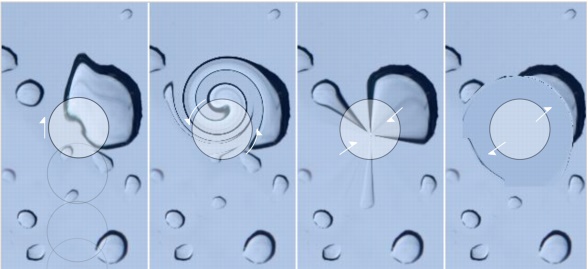
Cztery nowe, dostępne w programie Corel PHOTO‑PAINT X7, czułe na nacisk narzędzia Płyn — Smużenie, Przyciąganie, Odpychanie i Ślimak — oferują nowe, kreatywne możliwości retuszowania zdjęć. Za pomocą tych narzędzi można zmienić kształt określonych obszarów obrazka, tworząc niepowtarzalne efekty artystyczne. Każde narzędzie reaguje na nacisk pióra cyfrowego lub rysika i oferuje opcje pomagające sterować intensywnością efektu.
Narzędzie Płyn - smużenie pozwala przesuwać piksele wokół obszaru obrazka, aby uzyskać efekty zniekształcenia. Można ustawić rozmiar końcówki pędzla, określić intensywność stosowanego efektu i wybrać opcję smużenia zaokrąglonego lub ostrego. Narzędzie Płyn - ślimak pozwala uzyskać na obszarach obrazka efekt wiru. Dostępne opcje ustawień narzędzia to rozmiar końcówki pędzla, szybkość stosowania efektu wiru i kierunek wiru od środka pędzla. Za pomocą narzędzi Płyn - przyciąganie i Płyn - odpychanie można przyciągać piksele do fragmentu obrazka lub odpychać je od niego. Można ustawić rozmiar końcówki pędzla i szybkość przesuwania pikseli.
Więcej informacji można znaleźć w sekcji Zmiana kształtu obszarów obrazka przez przyciąganie lub odpychanie pikseli.
Nowość! Okno dokowane Wyrównanie i rozkład
Nowe okno dokowane Wyrównanie i rozkład zapewnia łatwy i szybki dostęp do wszystkich opcji wyrównania, co pozwala precyzyjnie określać położenie obiektów. Dzięki zadokowaniu opcje wyrównania nie wprowadzają chaosu w oknie rysunku, można więc od razu zobaczyć efekty wszystkich modyfikacji wyrównania i rozkładu obiektów. Dostępne są też nowe opcje, które pozwalają wyrównywać i rozkładać obiekty względem krawędzi ich konturów. Można też wyrównywać obiekty względem punktu odniesienia, określając ich dokładne współrzędne X i Y.Więcej informacji można znaleźć w sekcji Wyrównywanie i rozkładanie obiektów.
Nowość! Wyszukiwanie kolorów uzupełniających
Ulepszenie! Okno dokowane Style kolorów
Ulepszone okno Style kolorów ułatwia przeglądanie, porządkowanie i edytowanie stylów i harmonii kolorów. Można teraz określić wartość jaskrawości koloru i ograniczyć zakres pierścienia selektora Edytora harmonii, który zachowuje nasycenie i barwę koloru podczas jego dostosowywania.
Okno dokowane Style kolorów oferuje teraz wygodne opcje wyświetlania, w tym widok Podpowiedź, zawierający wizualne zestawienie wszystkich znajdujących się w dokumencie obiektów mających określony styl kolorów, a także widok sortowania stron, w którym wyświetlane są miniatury wszystkich stron w dokumencie i podgląd zmian wprowadzanych podczas dostosowywania kolorów. Można też kliknąć pozycje Widok  Sortowanie stron, aby wyświetlić miniatury wszystkich stron w dokumencie z dynamicznym podglądem zmian wprowadzanych w stylach kolorów dokumentu.
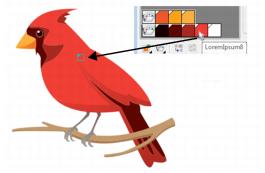
Widok Podpowiedź pomaga zidentyfikować obiekty, którym nadano określone style kolorów.
Nowość! Obsługa OpenType dla tekstu azjatyckiego
Podczas pracy z tekstem azjatyckim można teraz używać zaawansowanych funkcji typograficznych OpenType, takich jak szerokości, formy, pionowe jednostki metryczne, zamienniki glifów kana, odmiany pionowe i obrót.Więcej informacji można znaleźć w sekcji Obsługa OpenType dla tekstu azjatyckiego.
Nowość! Okno dokowane Prowadnice wyrównania i dynamiczne
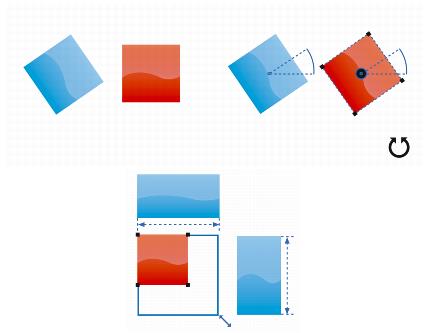
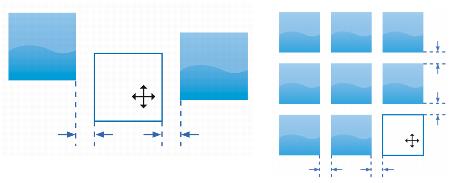
Nowe okno dokowane Prowadnice wyrównania i dynamiczne pozwala szybciej przeglądać i modyfikować konfigurację tych prowadnic. W przypadku prowadnic wyrównania funkcja Inteligentne odstępy ułatwia precyzyjne rozmieszczanie obiektów w odstępach równych odstępom między sąsiednimi obiektami. Prowadnice nowej funkcji Inteligentne wymiarowanie pomagają skalować lub obracać obiekty w odniesieniu do wymiarów lub kąta obrotu obiektów znajdujących się w pobliżu.
Nowość! Okno dokowane Prowadnice
Nowe okno dokowane Prowadnice, dostępne zarówno w programie CorelDRAW X7, jak i w aplikacji Corel PHOTO‑PAINT X7, sprawia, że dodawanie i modyfikowanie prowadnic oraz zarządzanie nimi jest łatwiejsze niż kiedykolwiek wcześniej. Pozwala ono precyzyjnie określać położenie prowadnic przy użyciu współrzędnych X i Y, zmieniać styl i kolor linii, włączać przyciąganie obiektów i obszarów edytowalnych do prowadnic oraz blokować prowadnice, aby uniemożliwić ich przypadkowe modyfikacje. Można również ustawiać prowadnice pod kątem i określać kąt ich obrotu.Więcej informacji można znaleźć w sekcji Konfigurowanie prowadnic.
Nowość! Prowadnice wyrównania
Nowe prowadnice wyrównania dostępne w programie Corel PHOTO‑PAINT X7 pomagają w szybszym rozmieszczaniu obiektów, ponieważ są wyświetlane na bieżąco z sugerowanym wyrównaniem do istniejących obiektów na stronie. Nowe okno dokowane Prowadnice wyrównania pozwala wyświetlać, konfigurować i modyfikować prowadnice wyrównania. Nowe prowadnice wyrównania do marginesów umożliwiają zaś określanie wartości wsunięcia i wysunięcia podczas wyrównywania obiektów względem siebie. Więcej informacji można znaleźć w sekcji Korzystanie z prowadnic wyrównania.
Nowość! Kody QR
W programie CorelDRAW X7 można teraz tworzyć niepowtarzalne, artystyczne i skalowalne kody QR, dodając do nich tekst, kolory i obrazki. Popularne w reklamach i na opakowaniach produktów kody QR zapewniają użytkownikom smartfonów szybki dostęp do stron internetowych danej marki, zawierających np. dodatkowe informacje o produkcie. Okno dokowane Właściwości obiektu pozwala łatwo dostosować kod QR. Można też utworzyć styl, w którym zapisywany jest ustalony wygląd kodu QR, dzięki czemu można go łatwo i szybko wykorzystać ponownie.
Nowość! Wygładzanie obiektów
Program CorelDRAW X7 udostępnia nowe narzędzie Wygładzanie, za pomocą którego można usunąć kanciaste krawędzie i zmniejszyć liczbę węzłów w obiektach złożonych z krzywych. Efekt wygładzania można kontrolować, ustawiając rozmiar końcówki pędzla i szybkość stosowania efektu. Można też stosować nacisk pióra cyfrowego lub rysika.
Nowość! Efekty specjalne
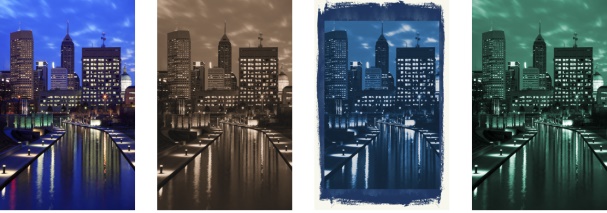
Efekt Rozmycie typu bokeh pozwala określić obszar, który pozostanie ostry, i rozmyć pozostałą część obrazka. Za pomocą efektu Koloryzacja można utworzyć obrazek duotone, zastępując wszystkie kolory na zdjęciu jedną barwą. Efekt Tonowanie sepią symuluje zdjęcie zrobione na kliszy sepiowej, przypominające obrazek w skali szarości, ale w odcieniach brązu. Używając efektu Wehikuł czasu, można zaś wybrać jeden z siedmiu historycznych stylów fotografowania stosowanych w okresie od 1839 r. do lat 60. XX w. Więcej informacji na ten temat można znaleźć w sekcjach Stosowanie efektu rozmycia typu Bokeh i Efekty specjalne Aparat fotograficzny.
Nowość! Soczewka Maska wyostrzająca
Dostępna w programie Corel PHOTO‑PAINT X7 nowa soczewka Maska wyostrzająca pozwala wyostrzać zdjęcia bez konieczności stosowania efektu bezpośrednio do obiektu. Soczewka ta zwiększa kontrast między sąsiadującymi pikselami, zachowując przy tym szczegóły o wysokiej i niskiej częstotliwości, takie jak krawędzie i duże struktury. Soczewka może pokryć cały obrazek. Można też utworzyć soczewkę z dowolnie zdefiniowanego obszaru edytowalnego. Soczewkę można edytować, dodając do niej obszary lub usuwając je, a także modyfikując jej przezroczystość. Więcej informacji na temat soczewek można znaleźć w sekcji Tworzenie soczewek.
Nowość! Narzędzie Maska planarna
Narzędzie Maska planarna dostępne w programie Corel PHOTO‑PAINT X7 pozwala zdefiniować wtapiany obszar edytowalny wzdłuż linii równoległych. W połączeniu z efektem rozmycia można w ten sposób zasymulować głębię ostrości, ustawiając ostrość na konkretnym obiekcie i rozmywając obszary znajdujące się poza maską. Efekt zastosowania maski planarnej można modyfikować, przesuwając lub obracając linie. Używając narzędzia Maska planarna, można też korzystać z trybów maskowania. Więcej informacji można znaleźć w sekcji Aby zdefiniować obszar edytowalny za pomocą narzędzia Maska odręczna.
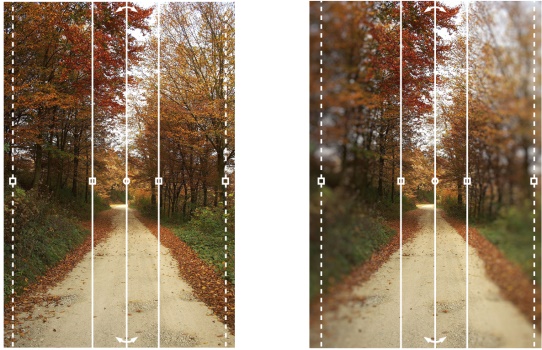
Przykład maski planarnej połączonej z efektem rozmycia
Nowość! Interakcyjna przezroczystość i interakcyjne wtapianie pociągnięcia pędzlem
W programie Corel PHOTO‑PAINT X7 można teraz używać klawiszy modyfikujących, aby interakcyjne dopasowywać przezroczystość i wtapianie pociągnięć pędzlem. Pozwala to stosować przezroczystość i wtapianie w sposób dynamiczny. Funkcja działa w połączeniu z narzędziami Gumka, Usuwanie efektu „czerwonych oczu", Klonowanie, Pędzel poprawek, Malowanie, Efekt, Rozpylacz obrazków, Pędzel cofania i Pędzel zamiany kolorów.
Copyright 2015 Corel Corporation. Wszelkie prawa zastrzezne.
