Využijte svou návrhářskou zručnost naplno díky kvalitním a intuitivním funkcím sady CorelDRAW Graphics Suite X8. Díky vylepšenému vyhledávání a filtrování můžete rychle vyhledávat písma pro své projekty. Díky vylepšenému nástroji Nůž sloužícímu k dělení vektorových objektů, textu a rastrů podle jakékoli osnovy můžete pracovat rychleji. Pomocí nástroje Retušovací klonování v sadě Corel PHOTO-PAINT X8 vyčistěte své fotografie a pomocí vylepšeného dialogového okna Narovnat obrázek opravujte pokřivenou perspektivu.
Skrytí a zobrazení objektů
CorelDRAW X8 umožňuje skrývání objektů a skupin objektů tak, aby se zobrazovaly pouze ty části, které chcete nebo potřebujete pro práci na projektu. Při práci se složitými návrhy může možnost skrýt určitý prvek kresby šetřit čas. Zabraňuje tomu, abyste nechtěně nevybrali a neupravili objekt, se kterým jste nechtěli pracovat a umožňuje snadnější experimentování s vlastními návrhy.
Dělení objektů
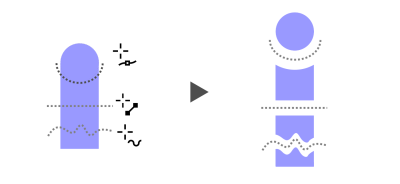
S vylepšeným nástrojem Nůž můžete dělit vektorové objekty, text a rastry podél přímých, ručních a Bézierových křivek. Mezi rozdělenými objekty můžete vytvořit mezeru nebo průnik. Dále můžete zvolit, zda mají být obrysy převedeny na objekty s křivkami, se kterými lze manipulovat, nebo mají zůstat obrysy zachovány. A pokud si nejste jisti, sada CorelDRAW může vyloučit domněnky automatickou volbou možnosti, která nejlépe zachovává vzhled obrysu.
Rozdělení objektů pomocí vylepšeného nástroje Nůž
Pole Seznam písem
Vyhledávání toho pravého písma pro váš projekt je nyní díky aplikacím CorelDRAW a Corel PHOTO-PAINT mnohem snazší. Díky novému poli Seznam písem můžete rychle zobrazovat, filtrovat a vyhledávat konkrétní požadované písmo. Dále nyní můžete třídit písma podle duktu, šířky, podporovaných skriptů atd. Došlo také k vylepšení vyhledávání písem, které umožňuje používat pro hledání písem klíčová slova.
Výběr sousedních uzlů
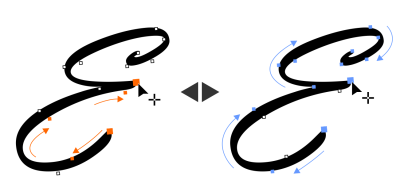
Sada CorelDRAW X8 nabízí pokročilý výběr uzlů zjednodušující práci se složitými tvary. Nyní můžete vybrat sousední uzly na křivkách pomocí nástroje Tvar a podržením klávesy Shift. Můžete také měnit směr výběru uzlů.
Výběr sousedních uzlů
Kopírování křivkových segmentů
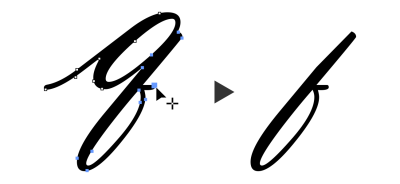
Dalším novým vylepšením sady CorelDRAW X8, které vám ušetří čas, je možnost kopírovat a vyjímat určitou část křivkového segmentu. Následně ji můžete vložit jako objekt, a snadněji tak vytvořit nové sousední tvary s podobnými konturami.
Kopírování křivkových segmentů
Stíny hranolu s prolnutím Gaussovského rozostření
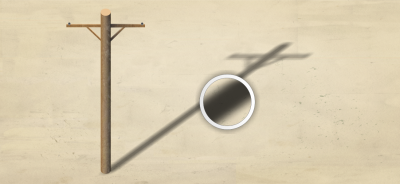
Stíny jsou skvělým způsobem vylepšení prvků návrhu. V sadě CorelDRAW X8 můžete vytvářet realističtější stíny s přirozeně prolnutými okraji díky tlačítku Směr prolnutí na panelu nástrojů.
Stín hranolu s prolnutím Gaussovského rozostření
Podpora rozhraní RTS (Real-Time Stylus)
K zachycení všeho, co vás inspiruje, můžete použít tablet s perem nebo jiné zařízení kompatibilní s rozhraním RTS. Podpora rozhraní RTS přináší v aplikacích CorelDRAW a Corel PHOTO-PAINTskutečnou citlivost na tlak a náklon a poskytuje plnou kontrolu nad tahy štětcem. Navíc není třeba instalovat ovladač stylusu, takže se můžete pustit rovnou do práce. Další informace naleznete v tématu Používání per a zařízení citlivých na tlak.
Retušovací klonování
Dosáhnout toho nejlepšího vzhledu fotografií je nyní díky novému nástroji Retušovací klonování snazší než kdykoli předtím. S tímto nástrojem můžete diskrétně odstranit nežádoucí místa a nedokonalosti obrázku tím, že kreslíte nabranou texturou, která odpovídá barvě retušované oblasti. Několika kliknutími můžete hladce opravit vady a jizvy tak, aby splynuly se zbytkem fotografie.
Oprava zkreslení perspektivy
Pomocí rozšířeného dialogového okna Narovnat obrázek v aplikaci CorelDRAW a Corel PHOTO-PAINT můžete opravovat zkreslení perspektivy na fotografiích, na kterých jsou zachyceny rovné linie a plochy. Nyní můžete několika kliknutími snadno opravit fotografie budov, památek a objektů zobrazených v nesprávné perspektivě nebo objektů zachycených z jiného úhlu než přímo zepředu. Další informace naleznete v tématu Oprava zkreslení perspektivy.
Čočka s Gaussovským rozostřením
Speciální efekt Gaussovského rozostření lze nyní v aplikaci Corel PHOTO-PAINT použít jako čočku, která umožňuje rozmazat obrázky bez nutnosti přepsání původních obrázků. Změny prováděné při vytváření čočky jsou nedestruktivní, takže všechny úpravy jsou na obrazovce vidět prostřednictvím čočky a neaplikují se přímo na pixely obrázku. Čočka se vytvoří jako samostatný objekt ve vrstvě nad pozadím obrázku, takže můžete čočku a pozadí obrázku upravovat nezávisle na sobě při zachování dat a kvality originálu.
Copyright 2016 Corel Corporation. Všechna práva vyhrazena.