| • | 操作を元に戻す/やり直すには |
| • | 元に戻す設定をカスタマイズするには |
元に戻す設定をカスタマイズし、元に戻す操作またはやり直す操作の数を増減できます。
元に戻すリストの操作の数を増やすと、元に戻すリストを保持するために必要なメモリ量が多くなります。メモリを解放するには、元に戻すリストからすべての操作を消去します。
また、直前の操作を取り消して、イメージの一部を復元することもできます。詳しくは、イメージの領域を消去する.を参照してください。
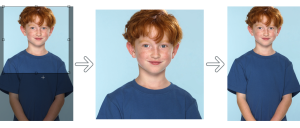
左から右へ:元のイメージ、切り取ったイメージ、切り取りアクションを元に戻してイメージの寸法を復元する
| 操作を元に戻す/やり直すには |

|
|
[編集]
 [元に戻す (直前の操作)] をクリックします。 [元に戻す (直前の操作)] をクリックします。 |
|
|
[編集]
[やり直し (直前の操作)] をクリックします。 |
|
|
[元に戻すマネージャ] ドッキング ウィンドウで、操作をリストから選択します。選択した操作の下に表示されている操作がすべて元に戻されます。[元に戻すマネージャ] ドッキング ウィンドウが開いていない場合は、[編集]
[元に戻すマネージャ] をクリックするか、[ウィンドウ] [ドッキング ウィンドウ] [元に戻すマネージャ] をクリックします。 |
|
|
[元に戻すマネージャ] ドッキング ウィンドウのすべての操作を削除してメモリを解放する
|
一連の操作を元に戻すと、選択した操作とその下に表示されているすべての操作が元に戻ります。
一連の操作をやり直すと、選択した操作から最後に元に戻した操作までのすべての操作が再実行されます。
| 元に戻す設定をカスタマイズするには |
|
| 1 . | [ツール] [オプション]をクリックします。 |
| 2 . | カテゴリのリストで [作業領域]、[一般] とクリックします。 |
| 3 . | [メモリ] 領域の [元に戻すレベル] ボックスに値を入力します。 |
元に戻す操作のレベルは最高 99 まで指定できますが、このレベル数はスワップ ディスクのサイズに影響します。コンピュータの処理速度が落ちたと感じる場合は、元に戻す操作のレベルを小さくしてください。
Copyright 2016 Corel Corporation. All rights reserved.

