Enlaces rápidos a procedimientos en esta página:
• |
• |
• |
• |
• |
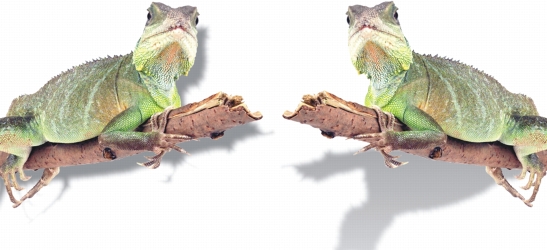
Existen tres tipos de sombra: resplandor, plana y perspectiva. Las sombras de resplandor añaden silueta a los objetos y se centran horizontal y verticalmente; simulan una fuente de luz que brilla directamente sobre el objeto. Las sombras planas simulan el efecto de luz direccional, por lo que las sombras quedan descentradas. Las sombras de perspectiva crean profundidad tridimensional. Es posible añadir sombra a cualquier objeto, incluido texto.
El objeto de la izquierda tiene una sombra plana, en tanto que el de la derecha tiene sombra en perspectiva.
Es posible crear y ajustar sombras en la ventana de imagen. También puede cambiar el color, la posición, la dirección y la transparencia de una sombra directamente en la ventana de imagen.
Es posible aplicar sombras preestablecidas. Cuando se aplica una sombra preestablecida, puede modificarse para generar una personalizada. Por ejemplo, puede cambiar su dirección y su distancia respecto a un objeto, su color y su opacidad. De manera predeterminada, los bordes de las sombras presentan un fundido cuadrado. Puede elegir otro tipo de fundido, como el desenfoque gaussiano, que crea una sombra de aspecto real. También es posible copiar una sombra personalizada o guardarla como sombra preestablecida.
Al cambiar la forma o la transparencia de un objeto con sombra, ésta cambia también de manera automática.
Es posible eliminar una sombra en cualquier momento.
| Para añadir una sombra plana o en perspectiva |  |
1. |
En la caja de herramientas, haga clic en la herramienta Sombra  . .
|
2. |
Seleccione un objeto.
|
Si desea crear una sombra plana, arrastre desde el centro del objeto. |
Si desea crear una sombra en perspectiva, arrastre desde el borde del objeto. |
| Para añadir una sombra brillante | |
1. |
En la caja de herramientas, haga clic en la herramienta Sombra .
|
2. |
Seleccione un objeto.
|
3. |
En la barra de propiedades, elija uno de los siguientes preestablecidos del cuadro de
lista Preestablecidos:
|
• |
Brillo grande
|
• |
Brillo mediano
|
• |
Brillo pequeño
|
| Para añadir una sombra preestablecida o personalizada | |
1. |
En la caja de herramientas, haga clic en la herramienta Sombra .
|
2. |
Seleccione un objeto.
|
3. |
Elija un valor preestablecido en el cuadro de lista Preestablecidos de la barra de
propiedades.
|
Si modifica el preestablecido cambiando cualquiera de los valores de la barra de propiedades, el nombre del preestablecido se convertirá en Personalizado en el cuadro de lista Preestablecido. |
4. |
Abra el selector Color de la sombra de la barra de propiedades y haga clic en un
color.
|
5. |
Escriba valores en los siguientes cuadros de la Barra de propiedades:
|
• |
Dirección de sombra: permite especificar el ángulo de la sombra con respecto al
objeto.
|
• |
Descentrado de sombra: permite especificar la distancia de la sombra respecto
al punto de origen del objeto.
|
• |
Degradado de sombra: permite especificar el porcentaje de degradado de la
sombra de perspectiva a medida que se aleja del objeto.
|
• |
Valor para estirar sombra: permite especificar la longitud de una sombra de
perspectiva.
|
• |
Transparencia de sombra: permite especificar la transparencia de la sombra.
|
• |
Fundido de la sombra: permite especificar el número de píxeles que se funden
en el borde de la sombra para crear un efecto de suavidad. Se utiliza el fundido
cuadrado de manera predeterminada, pero puede elegir otro tipo en el selector
Borde de fundido  de la barra de propiedades. Por ejemplo, si desea crear una
sombra de aspecto real, elija Desenfoque gaussiano. También puede especificar
una dirección para los píxeles del fundido en el selector Dirección del fundido de la barra de propiedades. Por ejemplo, si desea crear una
sombra de aspecto real, elija Desenfoque gaussiano. También puede especificar
una dirección para los píxeles del fundido en el selector Dirección del fundido
 . .
|
 |
| Para copiar una sombra | |
1. |
Seleccione el objeto al que desee aplicar una sombra.
|
2. |
En la caja de herramientas, haga clic en la herramienta Sombra .
|
3. |
Haga clic en el botón Copiar propiedades de sombra  de la barra de
propiedades. de la barra de
propiedades.
|
4. |
Haga clic en el objeto cuyas propiedades de sombra quiere copiar.
|
| Para eliminar una sombra | |
1. |
En la caja de herramientas, haga clic en la herramienta Sombra .
|
2. |
Seleccione un objeto con sombra.
|
3. |
Presione la tecla Supr.
|
|
También puede eliminar una sombra si elige Ninguna en el cuadro de lista
Preestablecidos de la barra de propiedades.
|

|
Copyright 2012 Corel Corporation. Reservados todos los derechos.
 de la barra de propiedades y escriba un nombre para la sombra en el cuadro Guardar preestablecido como.