Enlaces rápidos a procedimientos en esta página:
• |
• |
• |
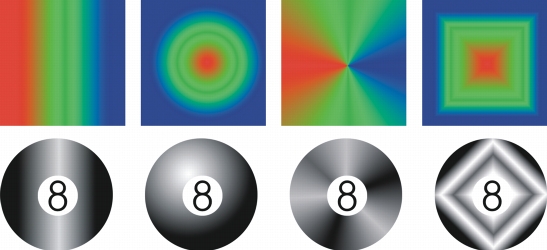
Los rellenos degradados cambian gradualmente de un color al siguiente, a lo largo de un trayecto lineal, radial, cónico, cuadrado o rectangular. Es posible utilizar rellenos degradados para crear la ilusión de profundidad. Puede elegir un relleno preestablecido o crear un relleno degradado de dos colores o personalizado.
Para crear un relleno degradado personalizado, puede cambiar los colores, ajustar el punto central o cambiar el ángulo de un relleno. También puede ajustar el tamaño del área mezclada que se encuentra entre los colores sólidos. Tras crear un relleno degradado, puede guardarlo para utilizarlo en otra ocasión como preestablecido.
Rellenos degradados lineales, radiales, cónicos y rectangulares.
| Para aplicar un relleno degradado preestablecido |  |
1. |
En la caja de herramientas, haga clic en la herramienta Relleno  . .
|
Si desea rellenar un objeto, debe seleccionarlo con la herramienta Selección de objetos  antes de aplicar el relleno. antes de aplicar el relleno. |
2. |
Haga clic en el botón Relleno degradado  de la barra de propiedades. de la barra de propiedades.
|
3. |
Haga clic en el botón Editar relleno  de la barra de propiedades. de la barra de propiedades.
|
4. |
En el cuadro de diálogo Relleno degradado, elija un relleno degradado
preestablecido en el cuadro de lista Preestablecidos.
|
5. |
Haga clic en Aceptar.
|
6. |
Haga clic en el punto en que desee aplicar el relleno en la imagen.
|
 |
Los modos de fusión controlan la manera en que se mezcla el color de primer
plano o de relleno con el color base de la imagen. Es posible cambiar el valor
del modo de fusión a partir del ajuste predeterminado (Normal) con fines de
mezcla específicos. Si desea obtener más información sobre los modos de fusión,
consulte Explicación de los modos de fusión.
|
 |
Para aplicar relleno a un objeto de texto, primero puede representar el texto
como un área editable seleccionando el objeto de texto con la herramienta
Texto  y haciendo clic en el botón Crear máscara de texto y haciendo clic en el botón Crear máscara de texto  de la barra
de propiedades ampliada. De este modo se genera un área editable con forma
de texto a la que se puede aplicar rellenos. de la barra
de propiedades ampliada. De este modo se genera un área editable con forma
de texto a la que se puede aplicar rellenos.
|
| Para crear un relleno degradado de dos colores | |
1. |
En la caja de herramientas, haga clic en la herramienta Relleno .
|
2. |
Haga clic en el botón Relleno degradado de la barra de propiedades.
|
3. |
Haga clic en el botón Editar relleno de la barra de propiedades.
|
4. |
En el cuadro de diálogo Relleno degradado, elija un relleno degradado en el
cuadro de lista Preestablecidos.
|
5. |
Elija un tipo de relleno degradado en el cuadro de lista Tipo.
|
6. |
Active la opción Dos colores en el área Mezcla de colores.
|
7. |
Abra los selectores de color siguientes y haga clic en un color:
|
• |
De: determina el color inicial de la progresión.
|
• |
A: determina el color final de la progresión.
|
8. |
Mueva el deslizador Punto medio para establecer el punto intermedio entre los dos
colores.
|
9. |
Haga clic en una de las opciones siguientes:
|
• |
Trayecto directo  : mezcla los colores a lo largo de una línea recta, empezando
con el color inicial y pasando por todo el espectro de colores hasta el color final. : mezcla los colores a lo largo de una línea recta, empezando
con el color inicial y pasando por todo el espectro de colores hasta el color final.
|
• |
Trayecto hacia la izquierda  : mezcla los colores a lo largo de un trayecto que
se desplaza hacia la izquierda alrededor del espectro de colores. : mezcla los colores a lo largo de un trayecto que
se desplaza hacia la izquierda alrededor del espectro de colores.
|
• |
Trayecto hacia la derecha  : mezcla los colores a lo largo de un trayecto que se
desplaza hacia la derecha alrededor del espectro de colores. : mezcla los colores a lo largo de un trayecto que se
desplaza hacia la derecha alrededor del espectro de colores.
|
| Para crear un relleno degradado personalizado | |
1. |
En la caja de herramientas, haga clic en la herramienta Relleno .
|
2. |
Haga clic en el botón Relleno degradado de la barra de propiedades.
|
3. |
Haga clic en el botón Editar relleno de la barra de propiedades.
|
4. |
En el cuadro de diálogo Relleno degradado, elija un relleno degradado en el
cuadro de lista Preestablecidos.
|
5. |
Elija un tipo de relleno degradado en el cuadro de lista Tipo.
|
6. |
Active la opción Personalizado en el área Mezcla de colores.
|
7. |
Haga doble clic en el área situada sobre la banda de color para añadir un marcador
de color, y haga clic en un color de la paleta de colores.
|
Si desea cambiar la ubicación de un marcador de color, arrástrelo a una nueva posición. |
|
Los rellenos degradados personalizados pueden contener hasta 99 colores.
|
|
Puede eliminar un marcador de color si hace doble clic en él.
|
También puede cambiar el color de un marcador de color si hace clic en el
marcador y después en un color de la paleta de colores.
|

|
Copyright 2012 Corel Corporation. Reservados todos los derechos.
