Enlaces rápidos a procedimientos en esta página:
• |
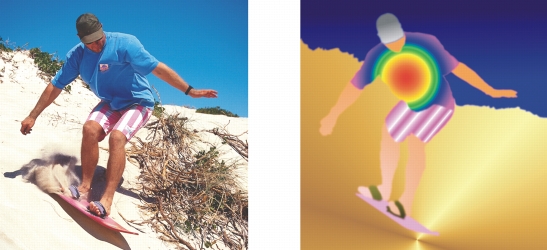
Los rellenos de gradiente permiten crear una mezcla gradual entre los colores de un área. Son similares a los rellenos degradados; sin embargo, pueden ajustarse directamente en la ventana de imagen. Los rellenos de gradiente pueden ser planos, lineales, elípticos, radiales, rectangulares, cuadrados y cónicos. También pueden estar formados por mapas de bits o patrones de textura.
Cuando se aplica un relleno de gradiente a una imagen, aparece en la ventana de imagen una flecha de gradiente que marca la transición de un color a otro. Cada color del relleno se representa con un nodo cuadrado en la flecha de gradiente. Es posible cambiar y añadir colores y ajustar la transparencia de cada color. También puede ajustar el tamaño del relleno de gradiente.
Los rellenos de gradiente permiten mejorar la imagen. Es posible ajustar los rellenos de gradiente en la ventana de imagen.
| Para aplicar un relleno de gradiente |  |
1. |
En la caja de herramientas, haga clic en la herramienta Relleno interactivo  . .
|
Si desea rellenar un objeto, debe seleccionarlo con la herramienta Selección de objetos  antes de aplicar el relleno. antes de aplicar el relleno. |
2. |
Elija un tipo de gradiente en el cuadro de lista Tipos de relleno de la barra de
propiedades.
|
3. |
Elija Personalizado en el cuadro de lista Estilo de relleno de la barra de
propiedades.
|
4. |
Arrastre el ratón en la ventana de imagen para establecer la flecha de gradiente.
|
5. |
Arrastre una muestra de color desde la paleta de colores a un nodo de color en la
flecha de gradiente. Aparece una flecha de color negro para indicar que la muestra
de color se encuentra en su posición correcta.
|
Si no se muestra una paleta de colores, haga clic en Ventana  Paletas de colores y elija una paleta. Paletas de colores y elija una paleta. |
 |
Si añade un relleno de gradiente a un objeto, debe hacer clic en el botón
Bloquear transparencia de objeto  de la ventana acoplable Objetos antes
de seleccionar y aplicar el relleno. Cuando se activa el botón Bloquear
transparencia de objeto, se protegen la forma y la transparencia del objeto. de la ventana acoplable Objetos antes
de seleccionar y aplicar el relleno. Cuando se activa el botón Bloquear
transparencia de objeto, se protegen la forma y la transparencia del objeto.
|
Al elegir un tipo de relleno sencillo, de mapa de bits o de textura en el cuadro
de lista Tipos de relleno, los nodos de color no aparecen en la ventana de
imagen; el color de primer plano actual determina el color del relleno sencillo
y se aplica la última configuración del relleno de mapa de bits o de textura.
|
 |
Para aplicar relleno a un objeto de texto, primero puede representar el texto
como un área editable seleccionando el objeto de texto con la herramienta
Texto  y haciendo clic en el botón Crear máscara de texto y haciendo clic en el botón Crear máscara de texto  de la barra
de propiedades ampliada. De este modo se genera un área editable con forma
de texto a la que se puede aplicar rellenos. de la barra
de propiedades ampliada. De este modo se genera un área editable con forma
de texto a la que se puede aplicar rellenos.
|

|
Copyright 2012 Corel Corporation. Reservados todos los derechos.