Enlaces rápidos a procedimientos en esta página:
• |
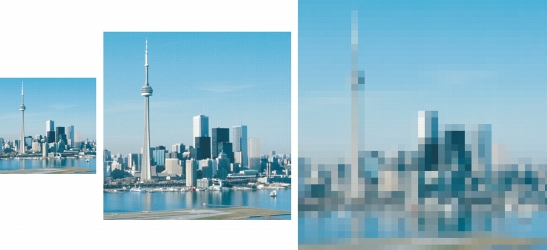
Para cambiar las dimensiones físicas de una imagen puede aumentar o reducir su altura o anchura. Cuando se aumentan las dimensiones de una imagen, la aplicación introduce nuevos píxeles entre los existentes, y sus colores se basan en los de los píxeles adyacentes. Si se aumentan considerablemente las dimensiones de la imagen, es posible que ésta aparezca estirada y pixelada.
El tamaño de la imagen en pantalla depende de la altura y anchura en píxeles de la imagen, del nivel de zoom y de la configuración del monitor. Como consecuencia, una imagen puede presentar en la pantalla un tamaño distinto del que tiene en la versión impresa.
Puede cambiar la altura y la anchura de una imagen sin cambiar su resolución. De izquierda a derecha: imagen con dimensiones más pequeñas, imagen original, imagen con dimensiones mayores.
| Para cambiar las dimensiones de una imagen |  |
1. |
Haga clic en Imagen  Nuevo muestreo. Nuevo muestreo.
|
2. |
Active las casillas apropiadas:
|
• |
Alisar: suaviza los bordes de la imagen.
|
• |
Mantener proporción: impide que se produzca una distorsión al mantener la
proporción entre anchura y altura de la imagen.
|
3. |
En la sección Tamaño de imagen, escriba valores en uno de los dos cuadros
siguientes:
|
• |
Anchura y Altura: permiten especificar las dimensiones de la imagen.
|
• |
Anchura % y Altura %: permiten cambiar el tamaño de la imagen a un
porcentaje de su tamaño original.
|
 |
Al cambiar el tamaño de una imagen se obtienen mejores resultados si se
utilizan valores de anchura y altura que sean factores de los valores originales.
Por ejemplo, al reducir el tamaño de imagen al 50%, se crea una imagen con
mejor aspecto que al reducirlo al 77%. Al reducir una imagen un 50%, la
aplicación quita uno de cada dos píxeles; para reducir una imagen al 77%, la
aplicación debe quitar píxeles de manera irregular.
|

|
Copyright 2012 Corel Corporation. Reservados todos los derechos.