Enlaces rápidos a procedimientos en esta página:
• |
• |
• |
• |
• |
• |
Puede ajustar el aspecto de un objeto modificando las características de sus bordes. Es posible mezclar los bordes de un objeto con el fondo mediante la aplicación de fundido y reducción de bordes y eliminando los bordes blancos y negros. Para destacar un determinado objeto de la imagen, puede definir sus bordes mediante perfilado. También es posible personalizar el recuadro del objeto.
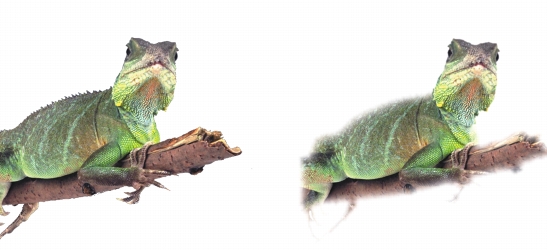
El fundido suaviza los bordes de un objeto aumentando gradualmente la transparencia de los píxeles situados en los bordes. Puede especificar la anchura de la sección fundida del objeto y el grado de transparencia que desee utilizar.
Se ha fundido el objeto situado a la derecha para suavizar sus bordes.
En ciertos casos, los objetos creados a partir de un área editable incluyen píxeles dispersos a lo largo de sus bordes. Esto resulta más evidente si el área editable está rodeada de píxeles de brillo o color diferentes. La reducción de bordes reemplaza el color de los píxeles dispersos por un color del objeto para que éste no destaque tanto con respecto al fondo.
Es posible eliminar los bordes negros o blancos de un objeto fundido añadiendo transparencia u opacidad a los píxeles de los bordes.
El perfilado resalta y destaca los bordes de un objeto. Para ello, puede especificar el umbral de escala de grises de los píxeles situados en los bordes del objeto. El perfilado de los bordes aumenta al hacerse transparentes los píxeles situados debajo del umbral y al volverse opacos los bordes situados dentro del umbral.
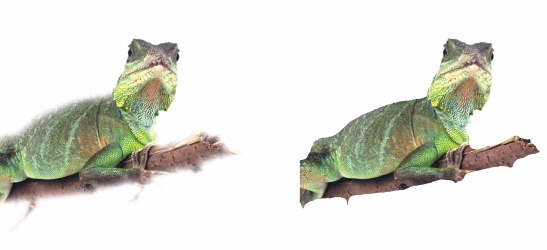
Se ha perfilado el objeto situado a la derecha para definir sus bordes y destacarlos más.
Es posible personalizar el aspecto del recuadro de un objeto cambiando sus valores de color y de umbral. Al cambiar el valor de umbral del recuadro se modifica la posición del límite visual del objeto activo. También es posible cambiar el color del recuadro del objeto para que sea más visible respecto al fondo de la imagen.
Asimismo, es posible ocultar el recuadro del objeto.
| Para fundir los bordes de un objeto |  |
1. |
Seleccione un objeto.
|
2. |
Haga clic en Objeto  Fundido. Fundido.
|
3. |
Escriba un valor en el cuadro Anchura.
|
4. |
En el cuadro de lista Borde, elija una de las opciones siguientes:
|
• |
Lineal: cambia la transparencia de borde en incrementos uniformes desde el
principio hasta el final de la sección de fundido.
|
• |
Curvo: crea pequeños incrementos de transparencia al principio del borde
fundido, incrementos más grandes en el medio e incrementos pequeños al final.
|
Si desea ver el efecto en la ventana de imagen, haga clic en Previsualización  . . |
| Para reducir los bordes de un objeto | |
1. |
Seleccione un objeto.
|
2. |
Haga clic en Objeto Mate Reducir bordes.
|
3. |
Escriba un valor en el cuadro Anchura.
|
Los valores altos crean una transición más gradual entre los bordes del objeto y el fondo. |
| Para eliminar los bordes negros o blancos de un objeto | |
1. |
Seleccione un objeto.
|
2. |
Haga clic en Objeto Mate y después en una de las siguientes opciones:
|
• |
• |
Quitar mate blanco: añade opacidad a los píxeles de borde.
|
| Para perfilar los bordes de un objeto | |
1. |
Seleccione un objeto.
|
2. |
Haga clic en Objeto Mate Umbral.
|
3. |
Escriba un valor entre 1 y 255 en el cuadro Nivel.
|
Los valores altos incluyen menos píxeles semitransparentes. |
| Para cambiar el recuadro del objeto | |
1. |
Haga clic en Herramientas Opciones.
|
2. |
En la lista de categorías Espacio de trabajo, haga clic en Visualización.
|
3. |
Escriba un valor entre 1 y 255 en el cuadro Umbral de objeto.
|
Los valores inferiores incluyen mayor cantidad de píxeles de objeto. |
4. |
Abra el selector de color Recuadro de objeto y haga clic en un color.
|
 |
| Para ocultar el recuadro del objeto | |
• |
Haga clic en Objeto Recuadro visible.
|
 |

|
Copyright 2012 Corel Corporation. Reservados todos los derechos.
 de la barra de herramientas estándar.
Si la barra de herramientas estándar no aparece, haga clic en Ventana
de la barra de herramientas estándar.
Si la barra de herramientas estándar no aparece, haga clic en Ventana