Enlaces rápidos a procedimientos en esta página:
• |
• |
• |
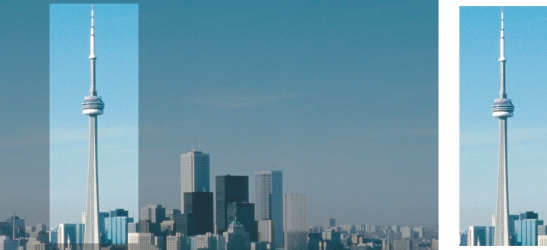
Es posible recortar una imagen para quitar áreas no deseadas y mejorar su composición. Puede seleccionar un área rectangular que quiera conservar y descartar el resto. Como consecuencia, se reduce el tamaño de archivo de una imagen sin afectar a su resolución.
El recorte permite quitar áreas no deseadas de una imagen.
También resulta sencillo recortar un borde de un color alrededor de una imagen, por ejemplo, un borde blanco alrededor de una fotografía antigua.
Corel PHOTO-PAINT también permite recortar alrededor del área editable de una máscara; sin embargo, la imagen resultante siempre es rectangular. Si desea obtener información sobre máscaras, consulte Operaciones con máscaras.
También es posible cambiar el tamaño de una imagen, sin necesidad de eliminar ni añadir áreas, mediante el cambio de sus dimensiones y resolución. Si desea obtener más información, consulte Cambio del tamaño de la imagen, el papel y la resolución.
| Para recortar una imagen |  |
1. |
Haga clic en la herramienta Recortar  . .
|
2. |
Arrastre el ratón para seleccionar un área de la imagen.
|
3. |
Haga doble clic dentro del área de recorte.
|
 |
Es posible ocultar la superposición de recorte para ver con mayor claridad la
imagen que está recortando. Haga clic en el menú Imagen  Recortar
Superposición de recorte. Recortar
Superposición de recorte.
|
Si desea recortar un área de la imagen, haga clic en la herramienta Recortar y
especifique valores en los cuadros Tamaño y Posición de la barra de
propiedades.
|
| Para recortar un borde de color de una imagen | |
1. |
Haga clic en el menú Imagen Recortar Recortar por color de borde.
|
2. |
Active una de las opciones siguientes:
|
• |
Fondo: recorta el color especificado en la muestra Color de fondo  en el área
de control de color de la caja de herramientas. en el área
de control de color de la caja de herramientas.
|
• |
Primer plano: recorta el color especificado en la muestra Color del primer
plano  en el área de control de color de la caja de herramientas. en el área de control de color de la caja de herramientas.
|
• |
Otro: recorta el color elegido mediante el selector de color o la herramienta
Cuentagotas  . .
|
3. |
En la sección Tolerancia, active una de las opciones siguientes:
|
• |
Normal: determina la tolerancia al color en función de la similitud de los valores
de matiz entre píxeles contiguos.
|
• |
Modo HSB: determina la tolerancia al color en función de la similitud de los
niveles de matiz, saturación y brillo entre píxeles contiguos.
|
4. |
Desplace el deslizador de Tolerancia para definir la tolerancia al color que desea
recortar.
|
Es posible que deba probar distintas posiciones del deslizador de Tolerancia para lograr la eliminación del color del borde. |
| Para recortar un área editable de una máscara | |
1. |
Defina un área editable en una imagen.
|
2. |
Haga clic en el menú Imagen Recortar Recortar por máscara.
|
 |
Si desea obtener más información sobre cómo definir áreas editables, consulte
Operaciones con máscaras.
|

|
Copyright 2012 Corel Corporation. Reservados todos los derechos.
 . Arrastre los tiradores de rotación para alinear el área de recorte con el área de la imagen que desee recortar.