Enlaces rápidos a procedimientos en esta página:
• |
• |
• |
• |
• |
• |
Es posible agrupar objetos para que se comporten como una unidad. Los objetos agrupados pueden moverse, eliminarse o transformarse como una sola entidad. Incluso los objetos ocultos en un grupo se transforman junto con los objetos visibles.
Puede añadir objetos a un grupo ya existente o sacar objetos de él. También puede anidar un grupo de objetos, lo que permite agrupar objetos dentro de un grupo ya existente. También puede desagrupar los objetos para modificarlos de manera individual.
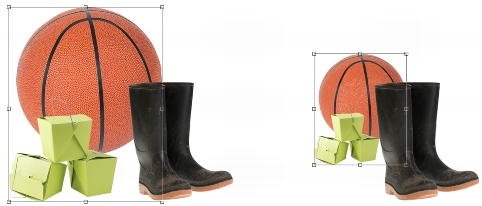
Los objetos agrupados se pueden mover o transformar juntos. En este ejemplo, la pelota y las cajas están agrupadas y se ha modificado su tamaño como grupo.
La combinación de objetos permite agruparlos de forma permanente. Puede combinar varios objetos en un solo objeto o combinar los objetos con el fondo. Al combinar objetos se pierde la opción de modificar los objetos por separado. La combinación de objetos también permite reducir el tamaño de archivo de una imagen.
| Para agrupar objetos |  |
1. |
Seleccione los objetos en la ventana de imagen.
|
2. |
Haga clic en Objeto  Organizar Agrupar. Organizar Agrupar.
|
 |
También puede agrupar objetos en la ventana acoplable Objetos manteniendo
presionada la tecla Ctrl, seleccionando los objetos que desee agrupar y haciendo
clic en el botón Nuevo grupo  . .
|
| Para añadir un objeto a un grupo | |
1. |
Seleccione el objeto de un grupo en la ventana de imagen.
|
2. |
Mantenga presionada la tecla Mayús y haga clic en el objeto que desee añadir.
|
3. |
Haga clic en Objeto Organizar Agrupar.
|
|
Además, puede añadir un objeto a los grupos existentes mediante la ventana
acoplable Objetos, seleccionando el objeto y arrastrándolo hacia el grupo en el
que desea añadirlo.
|
| Para quitar un objeto de un grupo de objetos | |
1. |
Abra la ventana acoplable Objeto.
|
2. |
En la ventana acoplable Objetos, haga clic en el botón de flecha del grupo para
expandir la lista de grupos.
|
Si no aparece la ventana acoplable Objetos, haga clic en Ventana Ventanas acoplables Objetos. |
3. |
Seleccione el objeto de la lista del grupo.
|
4. |
Arrástrelo fuera del grupo.
|
| Para anidar un grupo de objetos | |
1. |
En la ventana acoplable Objetos, haga clic en el botón de flecha del grupo para
expandir la lista de grupos.
|
Si no aparece la ventana acoplable Objetos, haga clic en Ventana Ventanas acoplables Objetos. |
2. |
Mantenga presionada la tecla Ctrl y seleccione los objetos del grupo que desee
anidar.
|
3. |
Haga clic en el botón Nuevo grupo .
|
| Para desagrupar objetos | |
1. |
En la ventana de imagen, haga clic en un grupo de objetos.
|
2. |
Haga clic en Objeto Organizar Desagrupar.
|
| Para combinar objetos | |
 |
Cuando los objetos se combinan con el fondo pasan a formar parte de la capa
de fondo y ya no pueden modificarse por separado.
|
|
También puede combinar objetos en la ventana acoplable Objetos
manteniendo presionada la tecla Ctrl, seleccionando los objetos que desee
combinar y haciendo clic en el botón Combinar objetos seleccionados  . .
|
También es posible especificar un modo de fusión y un nivel de transparencia
antes de combinar los objetos mediante la modificación de los valores del
cuadro de lista Modo fusión y el cuadro Opacidad de la ventana acoplable
Objetos. Si la ventana acoplable Objetos no está abierta, haga clic en Ventana
Ventanas acoplables Objetos.
|

|
Copyright 2012 Corel Corporation. Reservados todos los derechos.