Enlaces rápidos a procedimientos en esta página:
• |
• |
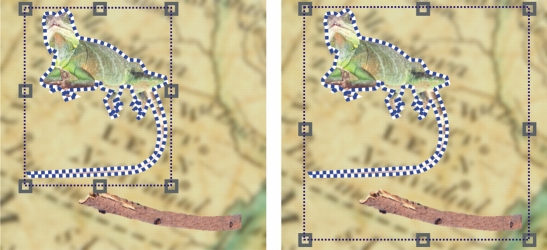
Para poder modificar los objetos, es necesario seleccionarlos. Es posible seleccionar un objeto, objetos cubiertos, varios objetos, todos los objetos o varios grupos de objetos. Cuando se selecciona un solo objeto, lo rodea un cuadro de resaltado con ocho tiradores de transformación. Si selecciona varios objetos, el cuadro de resaltado se amplía para rodearlos a todos.
Es posible seleccionar varios objetos, pero sólo uno estará activo. El objeto activo aparece con un contorno discontinuo denominado recuadro. Para modificar un objeto activo también puede rellenarlo y aplicarle efectos especiales.
Una vez realizados los cambios necesarios en los objetos seleccionados, puede anular su selección.
Se selecciona un objeto en la imagen de la izquierda. En la derecha, el cuadro de resaltado indica que ambos objetos están seleccionados. El recuadro de objeto aparece alrededor del lagarto, que es el objeto activo.
| Para seleccionar objetos |  |
 |
Si se selecciona el fondo antes de hacer clic en Objeto  Seleccionar todo, éste
se añade a la selección y todos los objetos y el fondo quedan seleccionados. Si se
selecciona un objeto antes de hacer clic en Objeto Seleccionar todo, el fondo
no se incluye en la selección. Seleccionar todo, éste
se añade a la selección y todos los objetos y el fondo quedan seleccionados. Si se
selecciona un objeto antes de hacer clic en Objeto Seleccionar todo, el fondo
no se incluye en la selección.
|
 |
Para seleccionar un objeto, puede hacer clic en una miniatura en la ventana
acoplable Objetos. Si la ventana acoplable Objetos no está abierta, haga clic
en Ventana Ventanas acoplables Objetos.
|
También puede seleccionar objetos en el orden de apilamiento de la ventana de
acoplable Objetos mediante las siguientes teclas de acceso directo: presione
Mayús + N para seleccionar el objeto situado encima del objeto actual; Mayús
+ P para seleccionar el objeto situado debajo del objeto actual; Mayús + T
para seleccionar el objeto superior del orden de apilamiento, y Mayús + B para
seleccionar el objeto de fondo o el objeto inferior del orden de apilamiento.
|
| Para anular la selección de objetos | |
|
Al anular la selección de un objeto activo, éste permanece activo.
|
Si el fondo es parte de la selección, al hacer clic en el fondo en la ventana de
imagen no se anula la selección de todos los objetos.
|

|
Copyright 2012 Corel Corporation. Reservados todos los derechos.
 y haga clic en un objeto.